Modifier un élève
Ce guide explique comment mettre à jour le dossier d’un élève existant.
Accéder à la modification
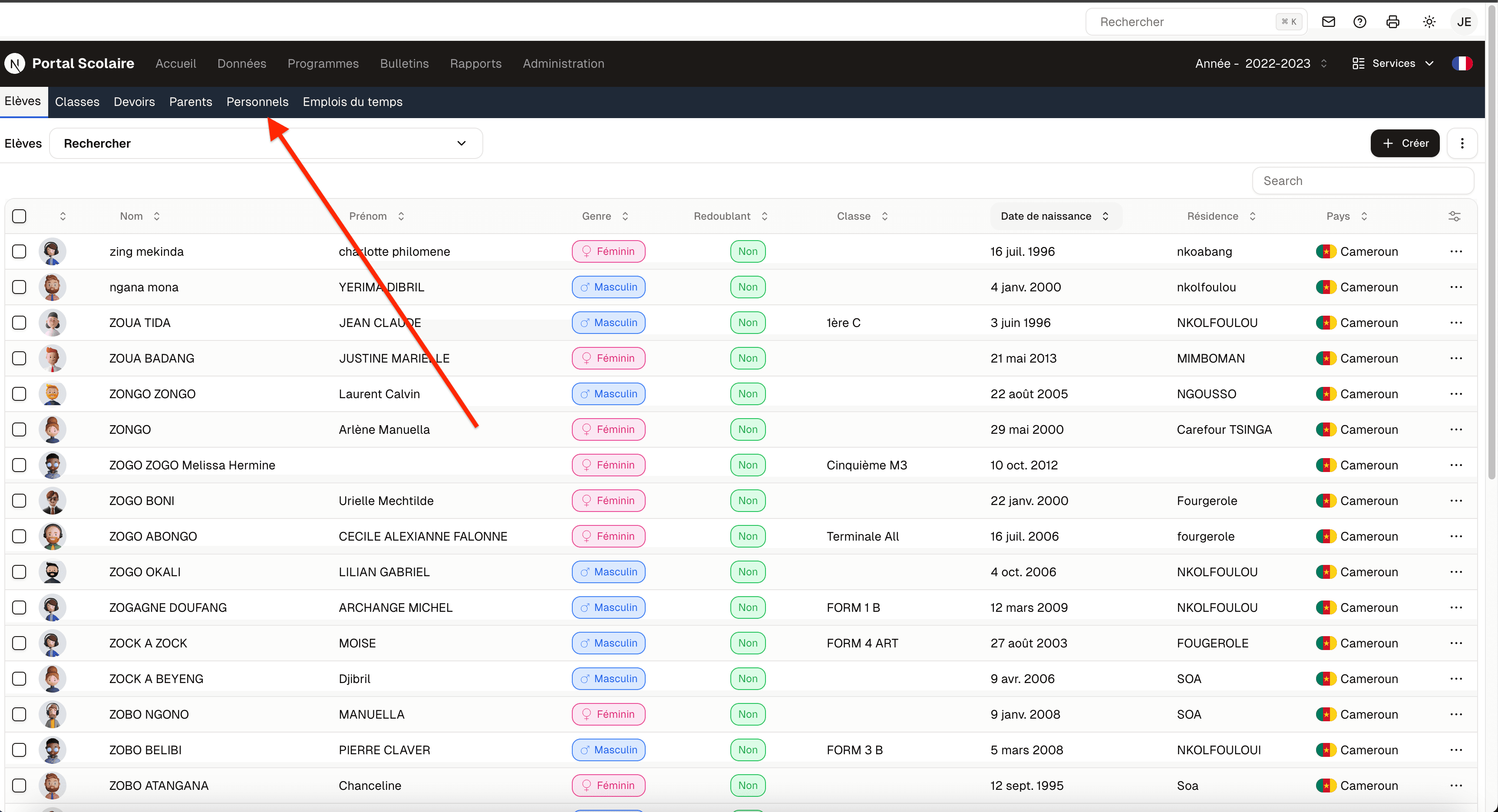
- Dans le menu latéral, cliquez sur Élèves
- Cliquez sur le nom de l’élève à modifier
- Sur la page de profil, cliquez sur le bouton Modifier (icône crayon)
Modifier les informations personnelles
Tous les champs saisis lors de l’inscription sont éditables : nom, prénom, date de naissance, genre, nationalité, photo, etc.
Modifier les contacts
Ajouter un contact
Sur le profil de l’élève, cliquez sur Ajouter un contact dans la section Contacts. Recherchez un contact existant ou créez-en un nouveau.
Modifier la relation
Cliquez sur l’icône de modification à côté du contact pour changer la relation (père, mère, tuteur) ou définir un nouveau contact principal.
Retirer un contact
Cliquez sur l’icône de suppression à côté du contact et confirmez.
Changer de classe (réaffectation)
Pour déplacer un élève dans une autre classe en cours d’année :
- Accédez au profil de l’élève
- Dans l’onglet Inscriptions, cliquez sur Modifier l’inscription
- Sélectionnez la nouvelle classe
- Enregistrez
Le changement de classe est historisé : l’ancienne affectation reste visible dans l’onglet Inscriptions.
Enregistrer les modifications
Cliquez sur Enregistrer pour appliquer tous les changements.
Désactiver ou archiver un élève
Pour marquer un élève comme inactif (transfert, départ en cours d’année) :
- Ouvrez le profil de l’élève
- Cliquez sur Modifier
- Changez le Statut sur Inactif
- Cliquez sur Enregistrer
Supprimer un élève
Attention : La suppression est irréversible. Toutes les notes, présences et documents associés seront perdus. Préférez la désactivation.
Pour supprimer un élève :
- Ouvrez le profil de l’élève
- Cliquez sur le menu Actions (trois points) en haut à droite
- Sélectionnez Supprimer
- Confirmez dans la boîte de dialogue