Ajouter un membre du personnel
Ce guide explique comment créer un nouveau membre du personnel (enseignant, administrateur, personnel de service, etc.) dans Discolaire.
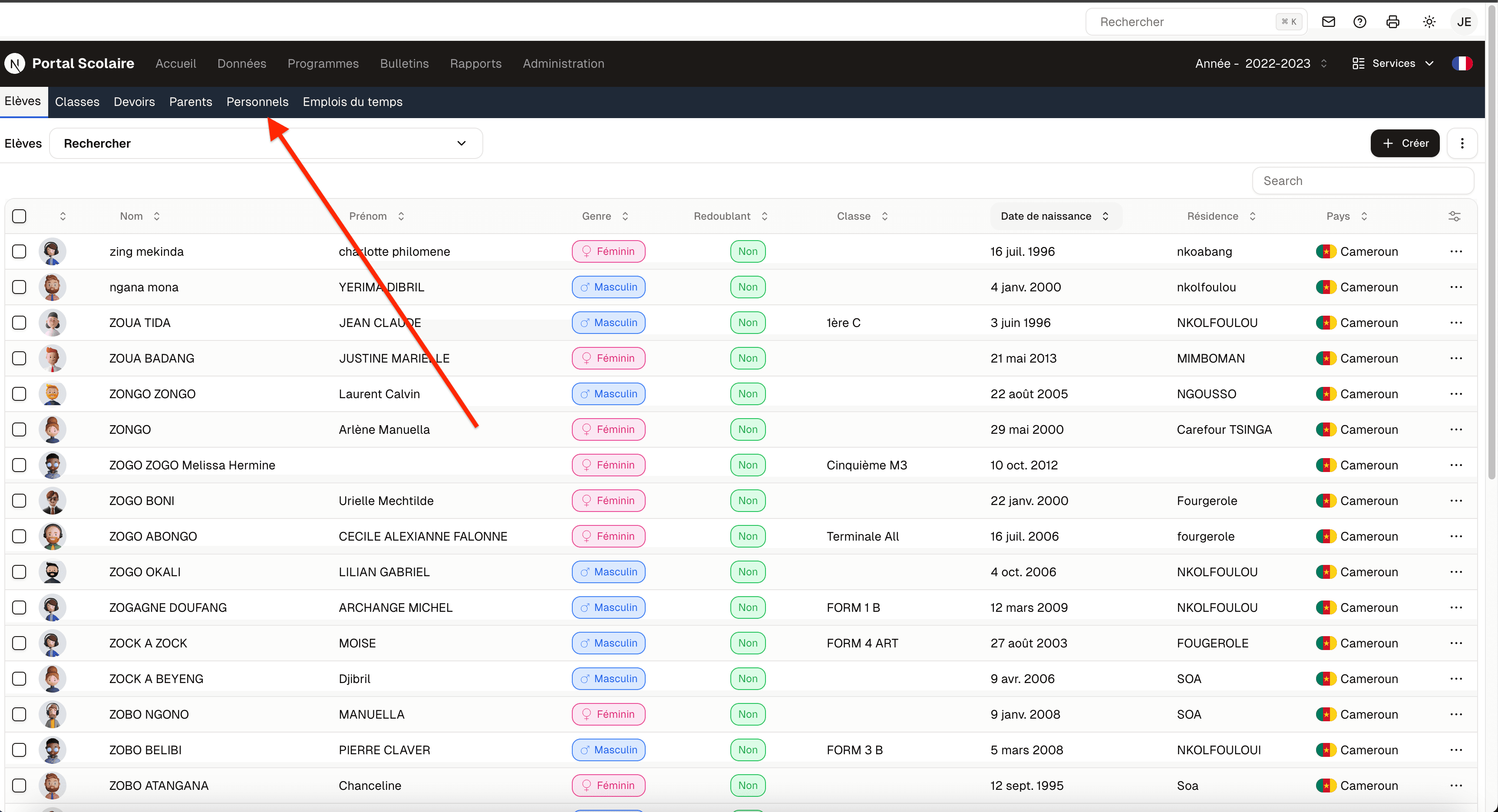
Accéder au formulaire de création
- Dans le menu latéral, cliquez sur Personnel
- Cliquez sur le bouton Ajouter un membre (en haut à droite)
Remplir le formulaire
Informations personnelles
| Champ | Description | Obligatoire |
|---|---|---|
| Prénom | Prénom du membre | Oui |
| Nom | Nom de famille | Oui |
| Genre | Masculin / Féminin | Non |
| Date de naissance | Format JJ/MM/AAAA | Non |
| Nationalité | Pays d’origine | Non |
| Religion | Optionnel | Non |
Coordonnées
| Champ | Description | Obligatoire |
|---|---|---|
| Adresse email professionnelle (utilisée pour la connexion) | Oui | |
| Téléphone | Numéro de téléphone principal | Non |
| Adresse | Adresse postale complète | Non |
Rôle et accès
| Champ | Description |
|---|---|
| Rôle | Enseignant, Administrateur, Directeur, Comptable… |
| Envoyer une invitation | Envoie un email d’invitation pour que le membre crée son mot de passe |
Photo de profil
Cliquez sur la zone de téléversement pour ajouter une photo. Les formats acceptés sont JPG, PNG et WEBP (taille maximale : 5 Mo).
Valider la création
Cliquez sur Enregistrer pour créer le membre. Il apparaît immédiatement dans la liste du personnel.
Si l’option Envoyer une invitation était cochée, le membre reçoit un email avec un lien pour définir son mot de passe et compléter son profil.
Après la création
Une fois le membre créé, vous pouvez :
- Modifier ses informations
- Lui assigner des matières via Administration → Cours
- Configurer son emploi du temps via Emplois du temps
Last updated on