Prise en main
Se connecter
Ouvrez l’adresse de votre établissement dans un navigateur, sur un ordinateur ou une tablette.
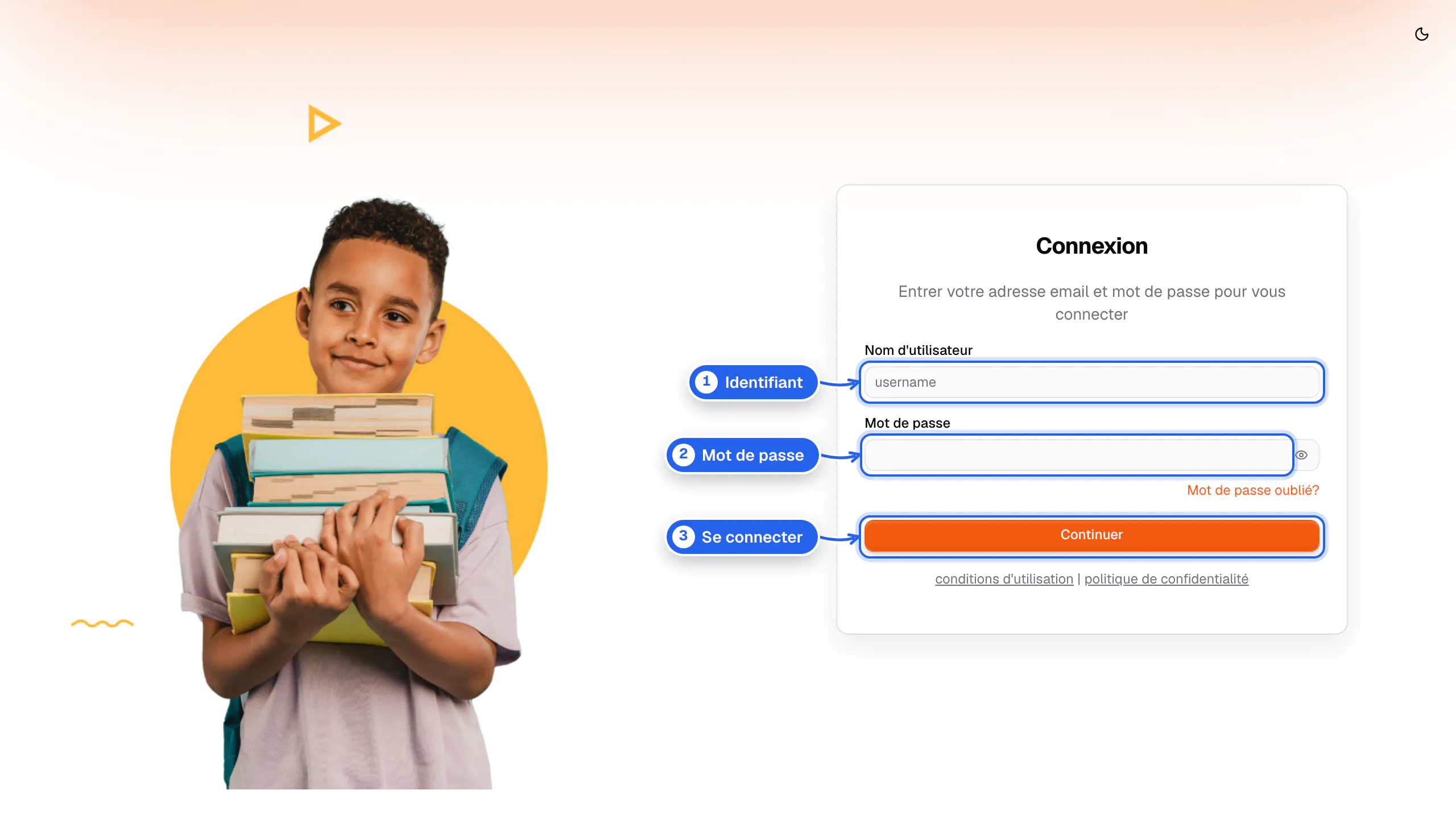
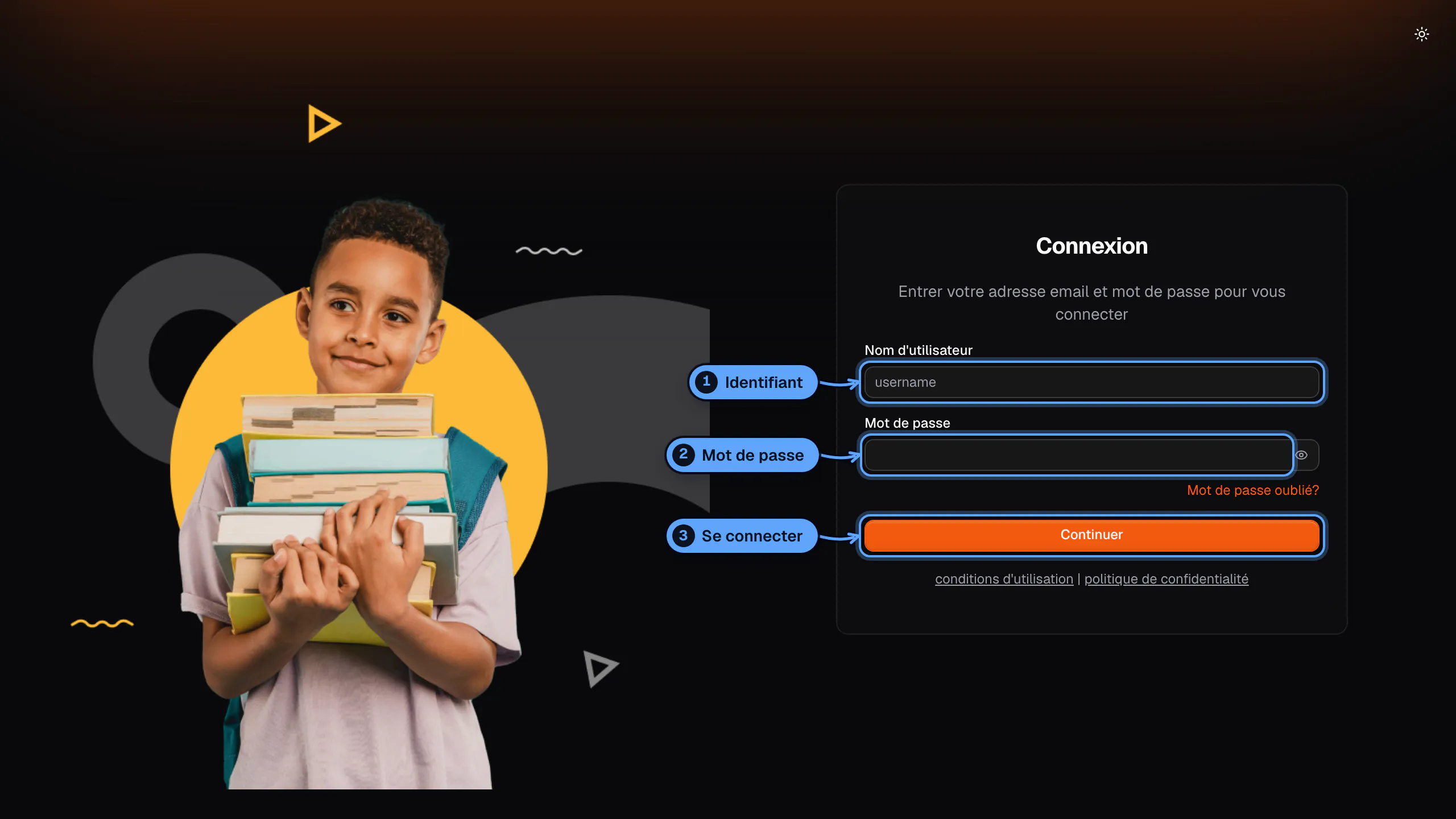
- Saisissez votre nom d’utilisateur.
- Saisissez votre mot de passe. Mot de passe oublié ? vous envoie un lien de réinitialisation.
- Cliquez sur Continuer.
Sur un téléphone, la page de connexion vous dirige vers l’application mobile. L’interface décrite ici est prévue pour un écran d’ordinateur.
La barre du haut
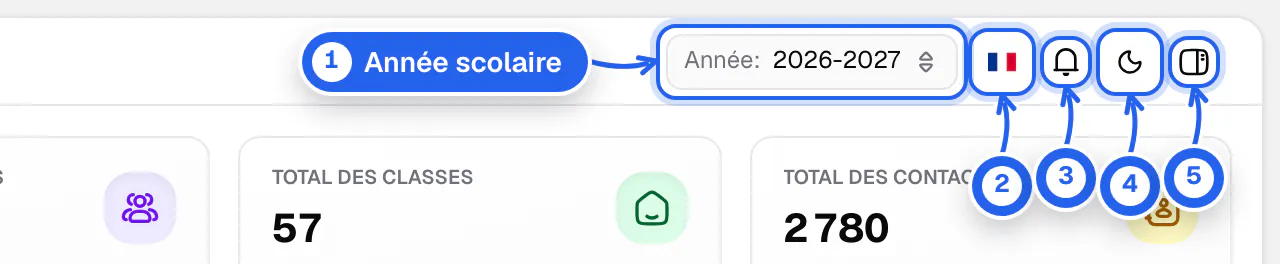
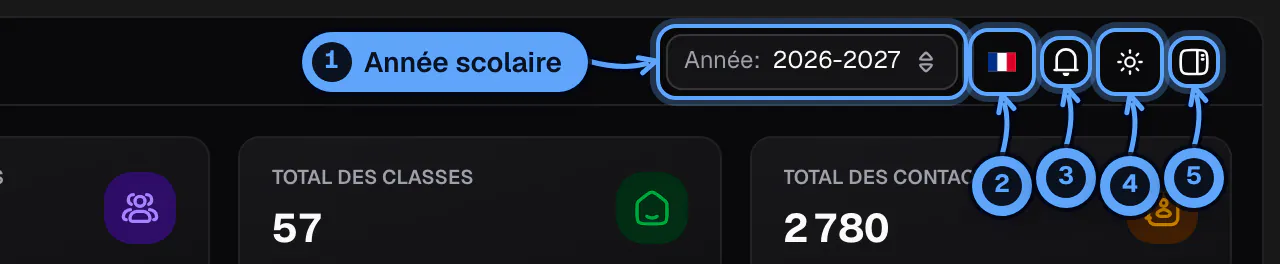
- Année scolaire affichée dans toute l’application.
- Langue : français, anglais ou espagnol.
- Notifications qui vous sont adressées.
- Thème clair ou sombre.
- Panneau latéral : affiche ou masque le panneau d’informations à droite.
Changer d’année scolaire
Les classes, les notes, les présences et les paiements appartiennent à une année scolaire. Pour consulter une autre année, changez-la dans la barre du haut.
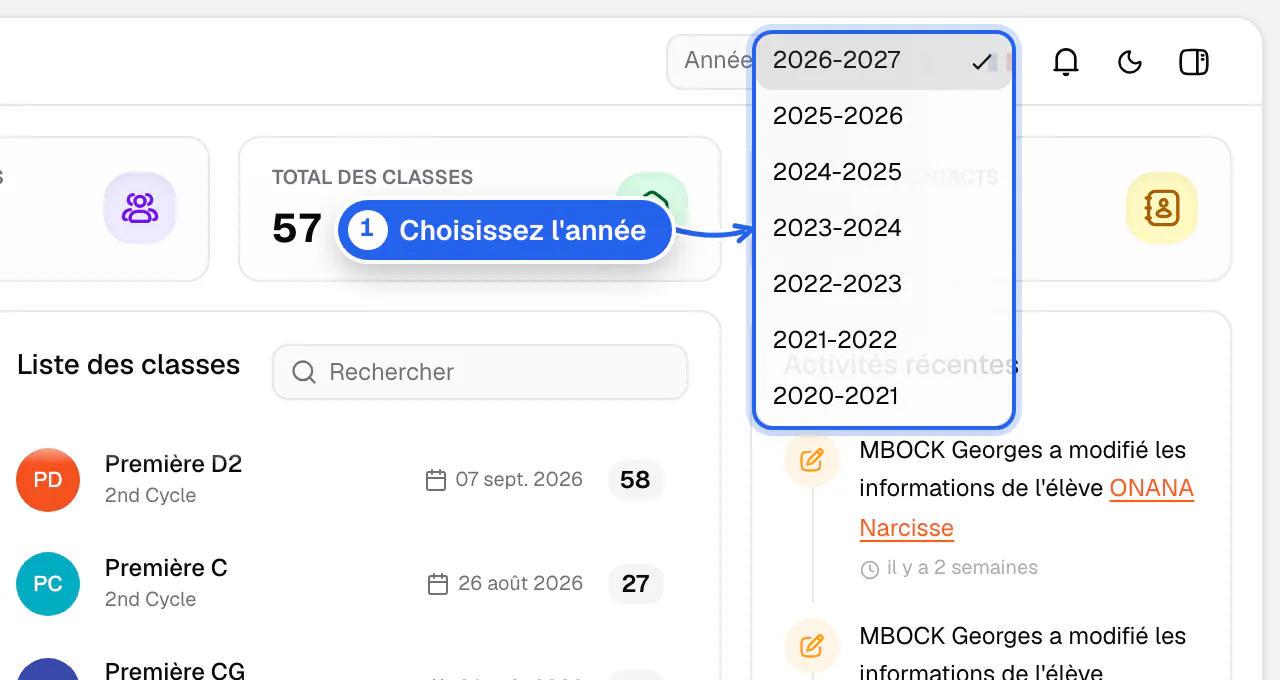
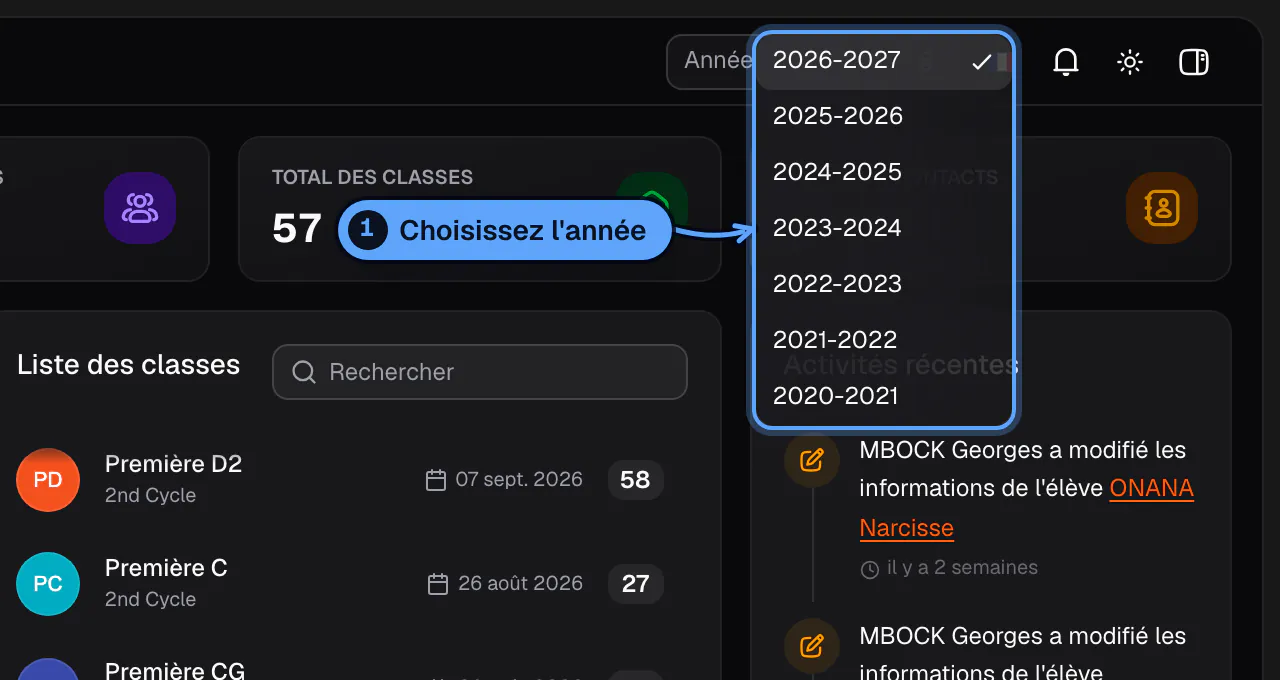
- Choisissez l’année. L’application revient au tableau de bord sur cette année.
Vérifiez l’année affichée avant de saisir des notes ou des absences : la saisie s’enregistre dans l’année sélectionnée.
Rechercher
Cliquez sur Rechercher en haut du menu, ou appuyez sur Ctrl + K (⌘ + K sur Mac).
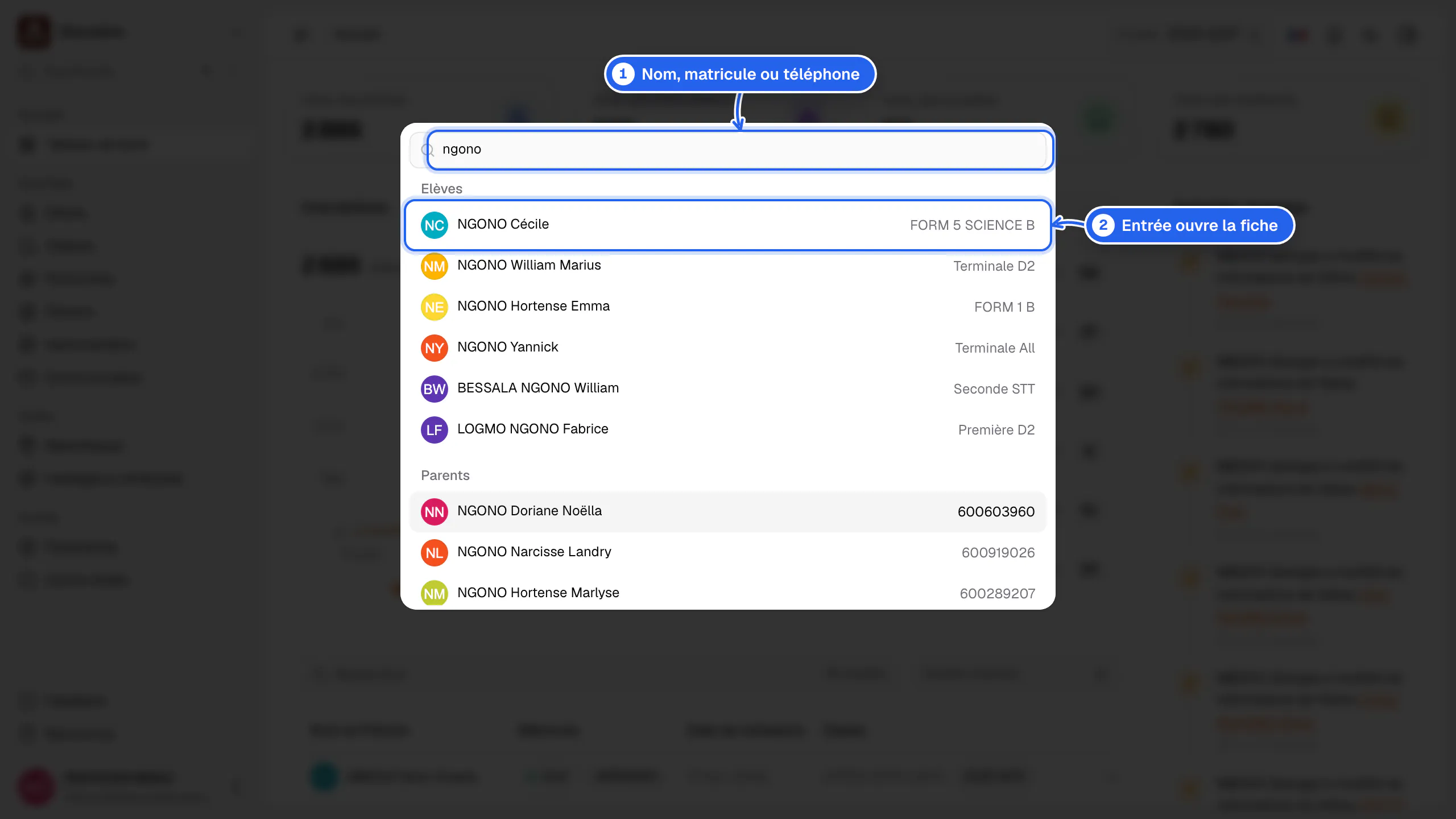
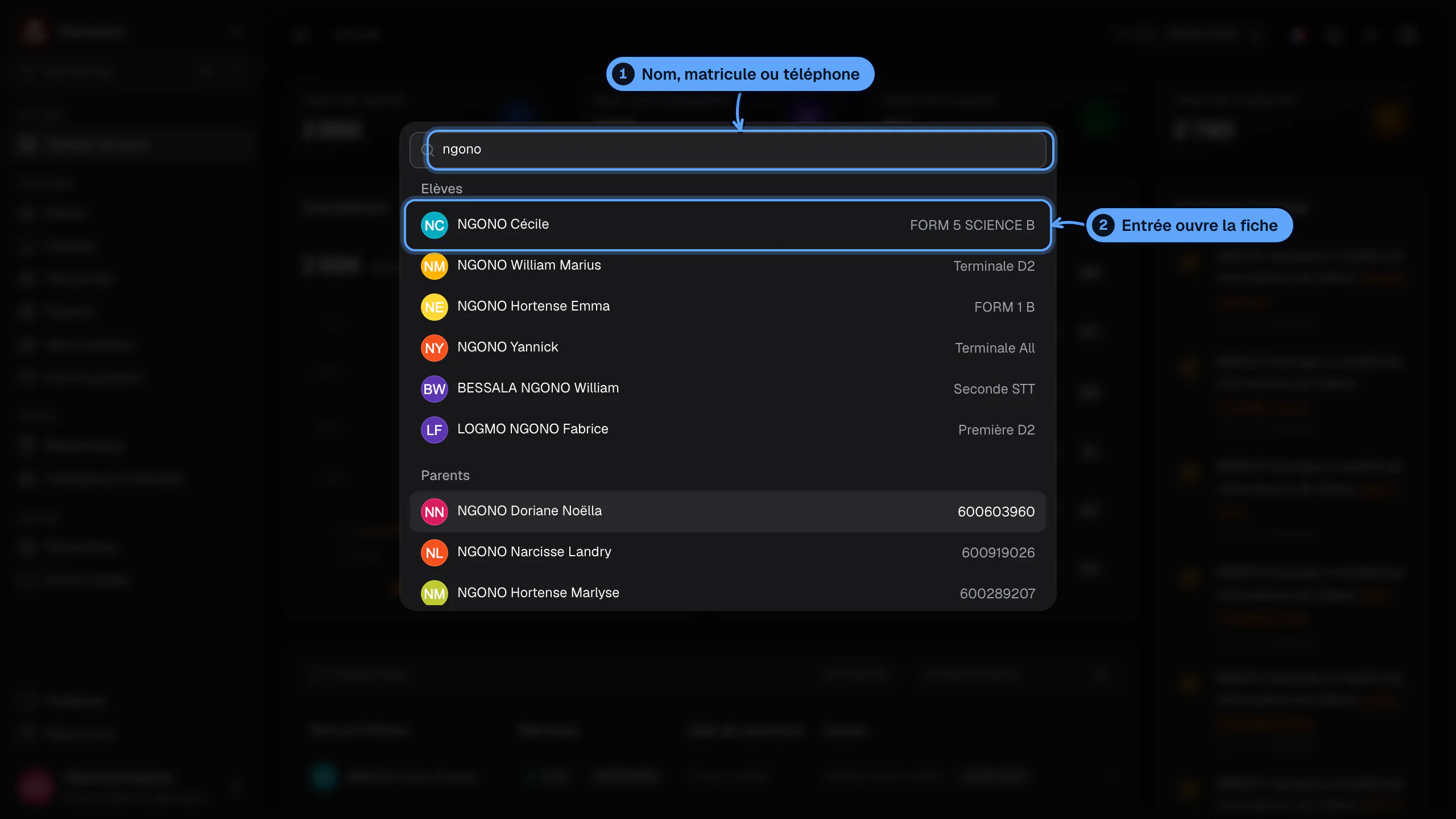
- Tapez un nom, un matricule ou un numéro de téléphone.
- Les résultats sont groupés : élèves, personnel, parents. Entrée ouvre la fiche sélectionnée.
Votre compte
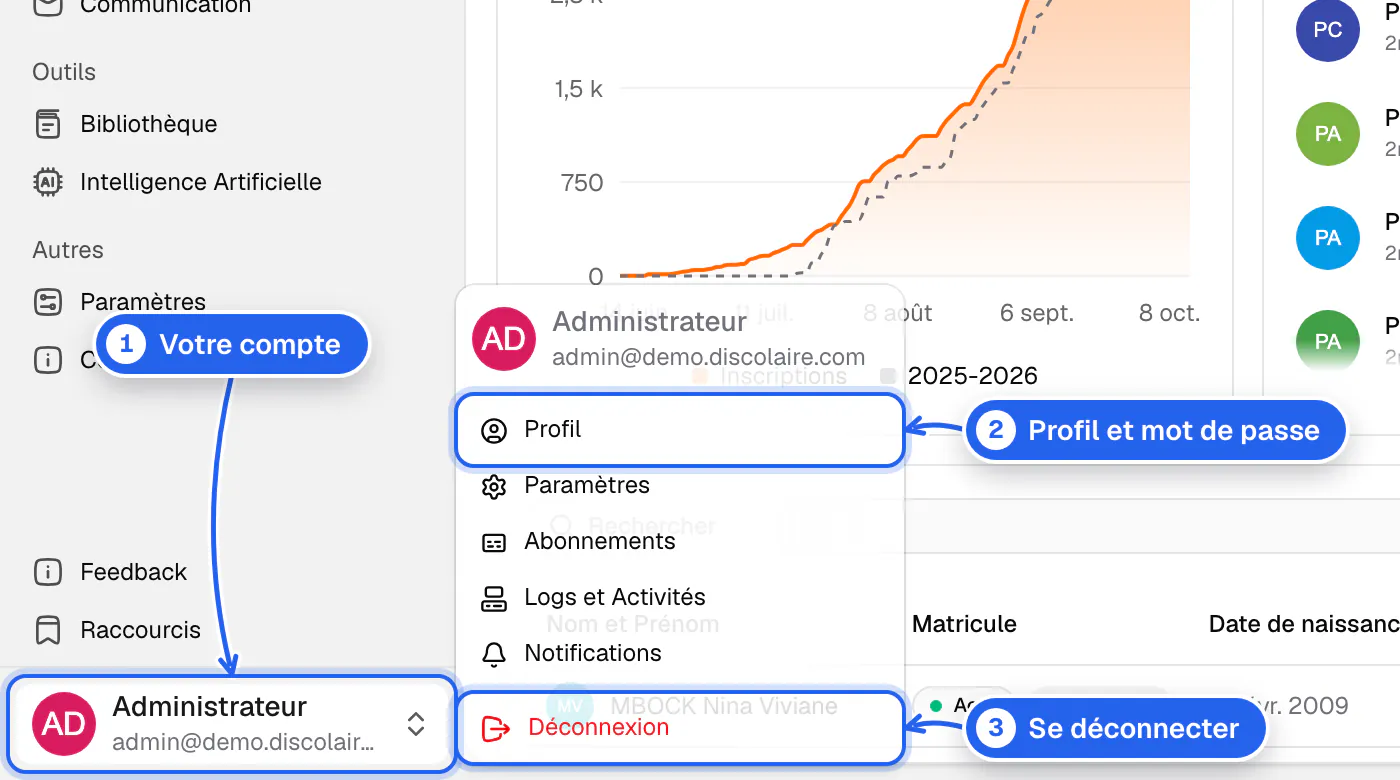
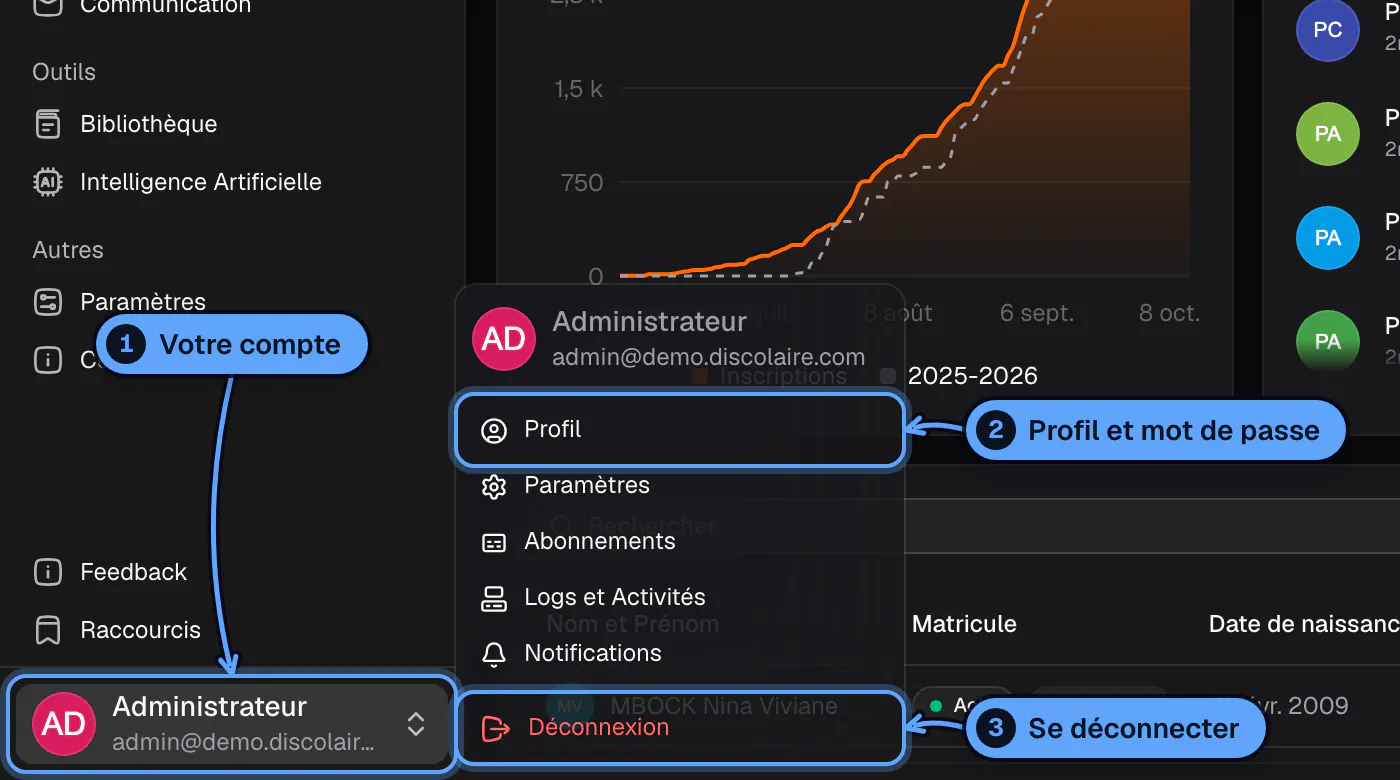
- Cliquez sur votre nom, en bas du menu.
- Profil : vos informations et votre mot de passe. Paramètres, juste en dessous, règle l’apparence et vos préférences de notification.
- Déconnexion. Déconnectez-vous sur un poste partagé.
Thème, zoom et langue
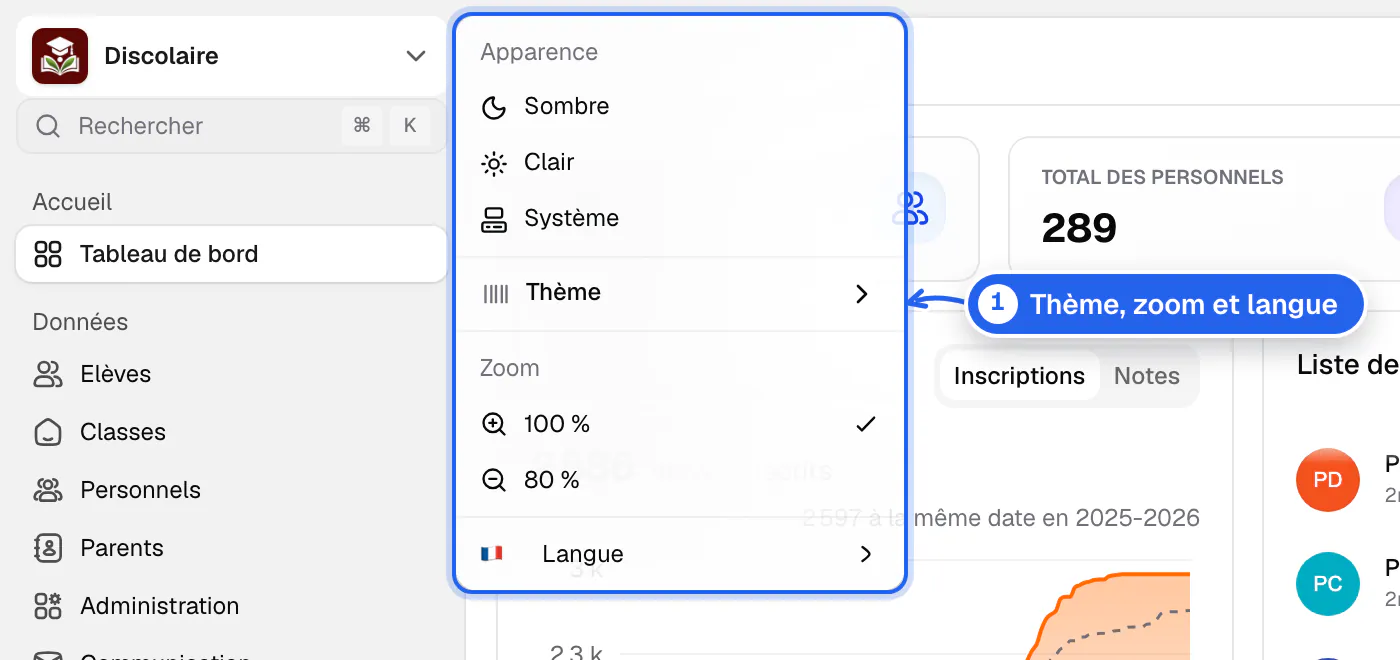
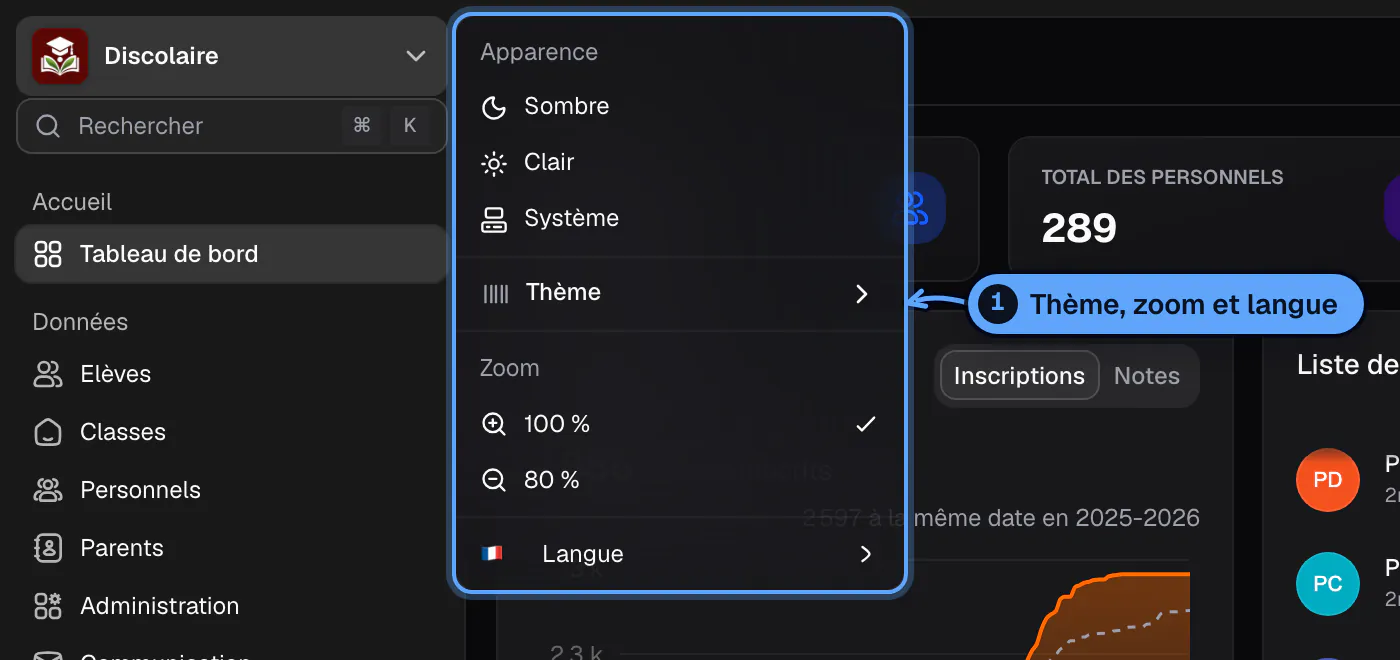
- Cliquez sur Discolaire, en haut du menu. 80 % réduit l’affichage pour montrer plus de lignes sur un petit écran.
Installer Discolaire dans l’établissement
Deux formules existent.
Version hébergée. Rien à installer : vous recevez une adresse du type https://votre-ecole.discolaire.com.
Serveur local. Discolaire tourne sur un ordinateur de l’établissement et les autres postes s’y connectent par le réseau local. Il faut :
- un ordinateur 64 bits avec 8 Go de mémoire et 120 Go de disque libres ;
- Docker ;
- une adresse IP fixe sur le réseau de l’école.
L’archive d’installation fournie contient le guide pas à pas. Une fois le serveur démarré, ouvrez http://ADRESSE-DU-SERVEUR:3000/onboarding, saisissez le jeton d’installation, puis créez l’établissement et son premier administrateur. Les utilisateurs se connectent ensuite sur http://ADRESSE-DU-SERVEUR:3000.
Mettez en place une sauvegarde automatique avant de saisir des données réelles.