Modifier un membre du personnel
Ce guide explique comment mettre à jour les informations d’un membre du personnel existant.
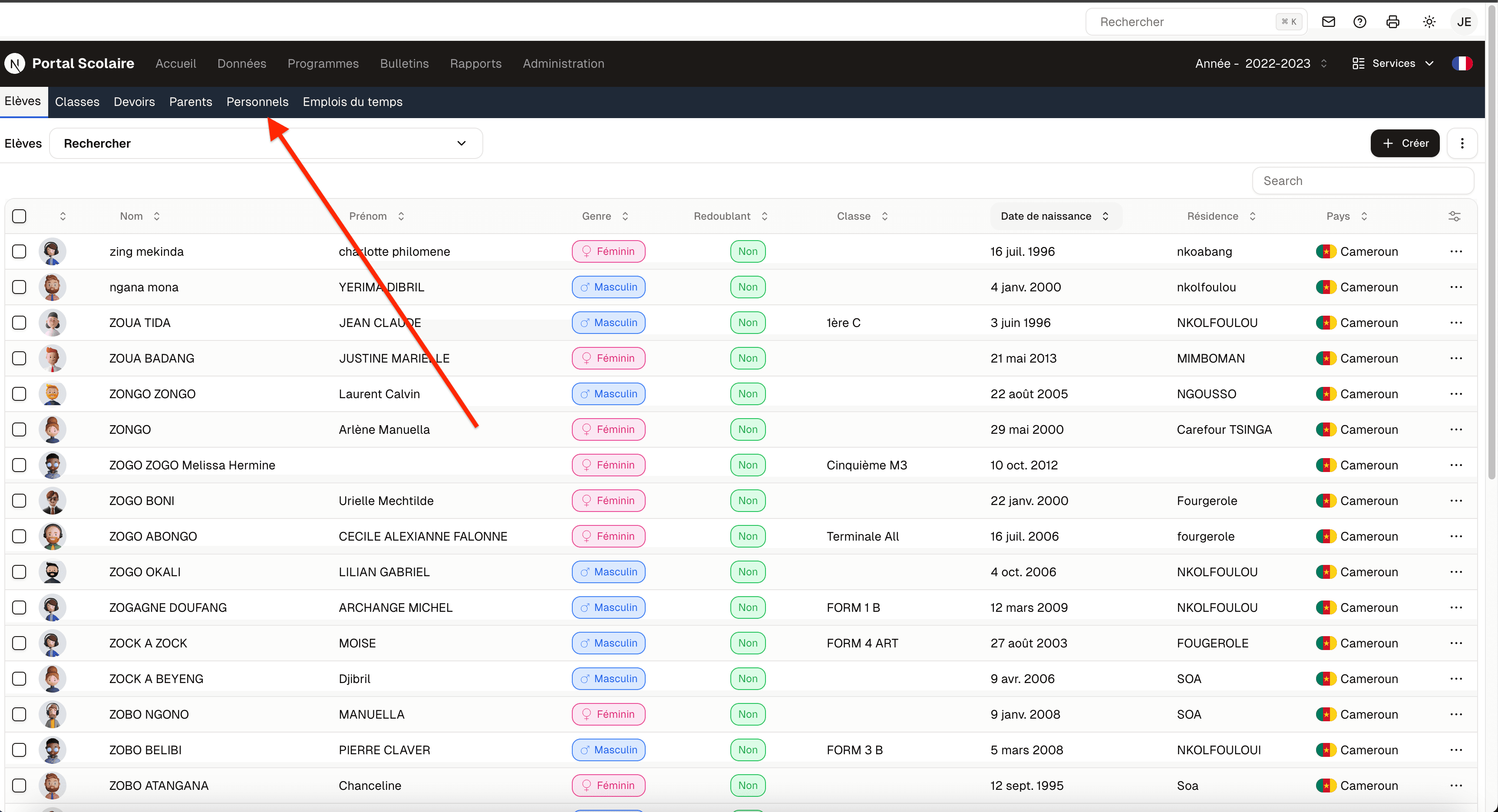
Accéder à la modification
- Dans le menu latéral, cliquez sur Personnel
- Cliquez sur le nom du membre à modifier
- Sur la page de profil, cliquez sur le bouton Modifier (icône crayon en haut à droite)
Modifier les informations
Le formulaire de modification est identique au formulaire de création. Tous les champs sont éditables.
Changer la photo de profil
Cliquez sur la photo actuelle pour ouvrir le sélecteur de fichiers et téléverser une nouvelle image.
Modifier le rôle
Le rôle peut être modifié dans la liste déroulante Rôle. Notez que changer le rôle d’un utilisateur modifie immédiatement ses permissions dans l’application.
Enregistrer les modifications
Cliquez sur Enregistrer pour appliquer les changements.
Désactiver un membre
Pour désactiver un compte sans le supprimer (par exemple à la fin d’un contrat) :
- Ouvrez le profil du membre
- Cliquez sur Modifier
- Passez le Statut sur Inactif
- Cliquez sur Enregistrer
Un membre inactif ne peut plus se connecter à l’application mais ses données sont conservées.
Supprimer un membre
Attention : La suppression est définitive et entraîne la perte de toutes les données associées (notes saisies, absences, etc.). Préférez la désactivation dans la plupart des cas.
Pour supprimer un membre :
- Ouvrez le profil du membre
- Cliquez sur le menu Actions (trois points) en haut à droite
- Sélectionnez Supprimer
- Confirmez la suppression dans la boîte de dialogue