Créer une classe
Ce guide explique comment créer une nouvelle classe dans Discolaire.
Prérequis
Avant de créer une classe, assurez-vous d’avoir configuré dans Administration → Mon École :
- Les cycles (Primaire, Collège, Lycée…)
- Les niveaux (CP, CE1, 6ème, 5ème…)
- Les sections (A, B, C, Scientifique…)
- L’année scolaire en cours
Accéder au formulaire
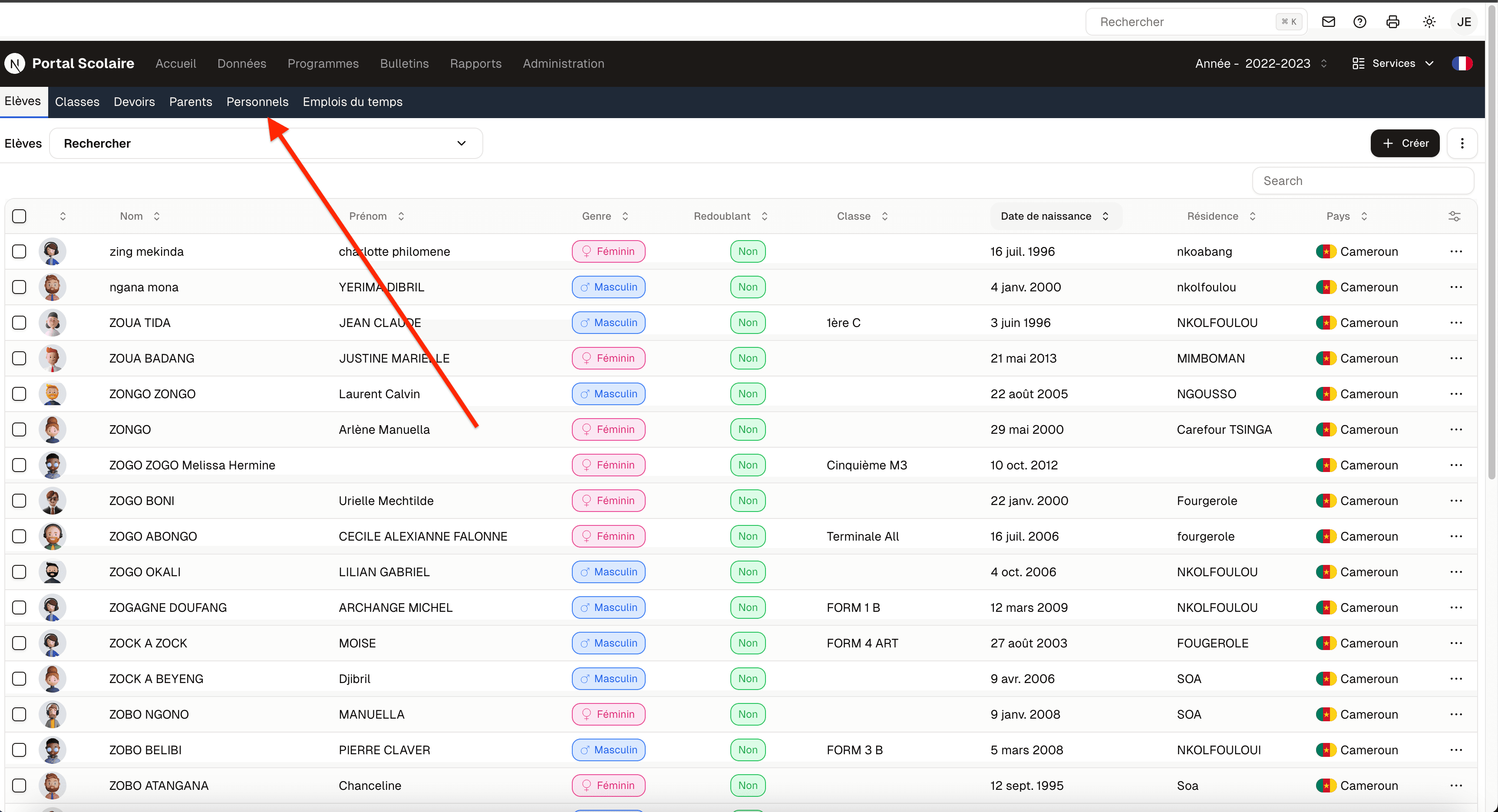
- Dans le menu latéral, cliquez sur Classes
- Cliquez sur Créer une classe
Remplir le formulaire
| Champ | Description | Obligatoire |
|---|---|---|
| Nom de la classe | Nom affiché dans l’application | Oui |
| Cycle | Cycle d’enseignement | Oui |
| Niveau | Année d’étude | Oui |
| Section | Subdivision du niveau | Non |
| Année scolaire | Année scolaire de rattachement | Oui |
| Capacité maximale | Nombre maximum d’élèves | Non |
| Salle | Salle principale attribuée | Non |
Valider la création
Cliquez sur Enregistrer pour créer la classe.
Après la création
Une fois la classe créée :
- Assignez des matières — Depuis la fiche de la classe, cliquez sur Ajouter une matière et sélectionnez les matières à enseigner avec leurs enseignants respectifs
- Inscrivez des élèves — Via le module Élèves → Inscrire un élève en sélectionnant cette classe
- Configurez l’emploi du temps — Via le module Emplois du temps
Créer plusieurs classes similaires
Pour créer rapidement plusieurs sections d’un même niveau (ex. 6ème A, 6ème B, 6ème C), répétez l’opération en changeant uniquement la section à chaque fois.
Last updated on