Modifier une classe
Ce guide explique comment mettre à jour les informations d’une classe existante.
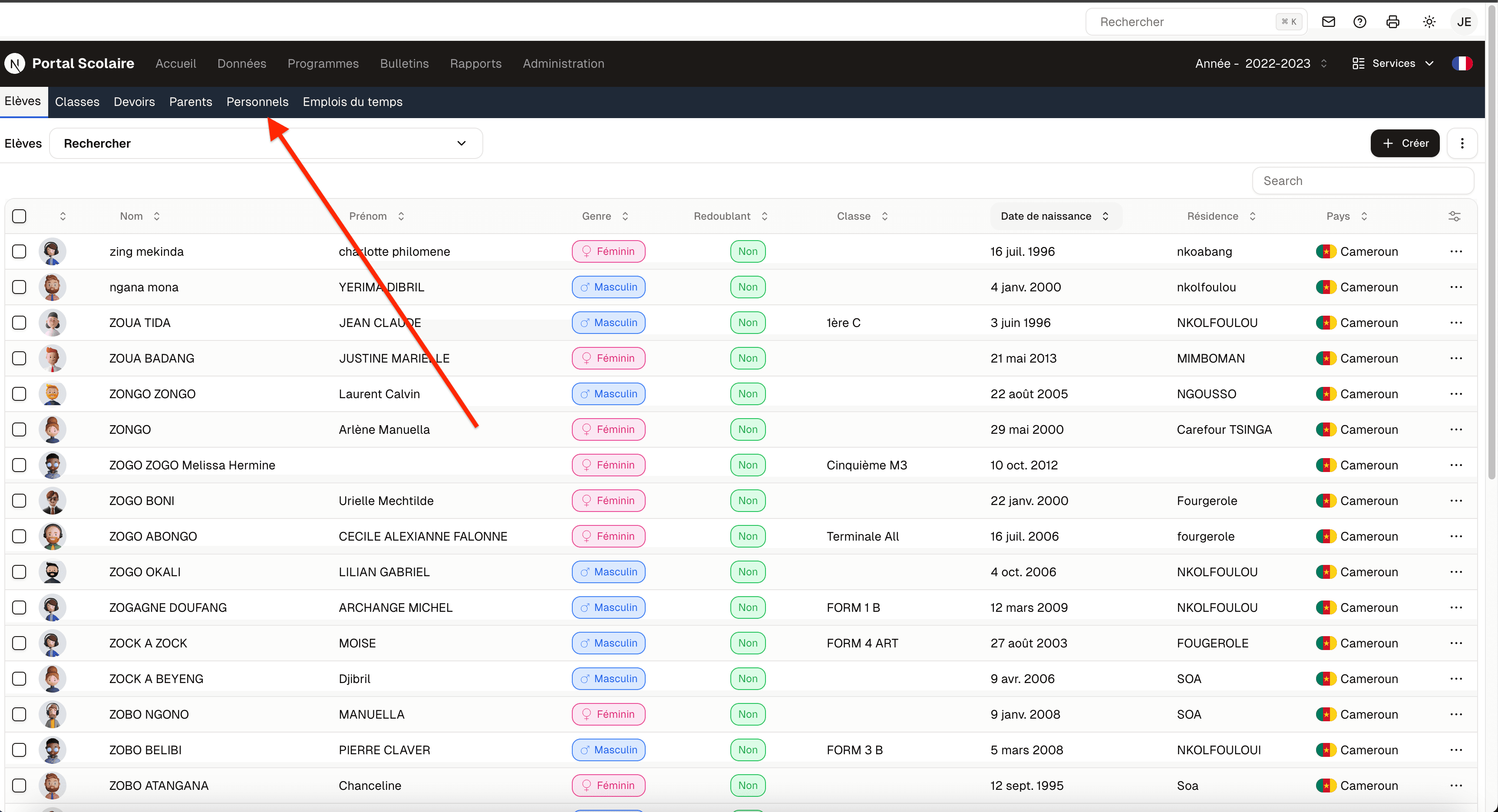
Accéder à la modification
- Dans le menu latéral, cliquez sur Classes
- Cliquez sur la classe à modifier
- Sur la fiche de la classe, cliquez sur Modifier (icône crayon)
Modifier les informations générales
Tous les champs de la classe sont éditables : nom, niveau, cycle, section, capacité et salle.
Gérer les matières de la classe
Ajouter une matière
- Depuis la fiche de la classe, cliquez sur Ajouter une matière
- Sélectionnez la matière dans la liste
- Assignez un enseignant responsable
- Définissez le coefficient
- Enregistrez
Retirer une matière
Cliquez sur l’icône de suppression à côté de la matière et confirmez.
Retirer une matière supprime les notes et appréciations déjà saisies pour cette matière dans cette classe.
Gérer les élèves de la classe
Ajouter un élève à la classe
Depuis la fiche de la classe, cliquez sur Ajouter un élève et recherchez l’élève à inscrire.
Retirer un élève de la classe
Cliquez sur l’icône de suppression à côté de l’élève. Cela modifie son inscription sans supprimer son dossier.
Enregistrer les modifications
Cliquez sur Enregistrer pour appliquer les changements.
Archiver une classe
En fin d’année scolaire, une classe peut être archivée. Les données (notes, présences) sont conservées mais la classe n’apparaît plus dans les listes actives.
- Ouvrez la fiche de la classe
- Cliquez sur le menu Actions (trois points)
- Sélectionnez Archiver
Supprimer une classe
Attention : La suppression d’une classe est irréversible et entraîne la perte des inscriptions, notes et présences associées.
- Ouvrez la fiche de la classe
- Cliquez sur le menu Actions (trois points)
- Sélectionnez Supprimer
- Confirmez dans la boîte de dialogue