Inscrire un élève
Ce guide explique comment créer le dossier d’un nouvel élève et l’inscrire dans une classe.
Accéder au formulaire d’inscription
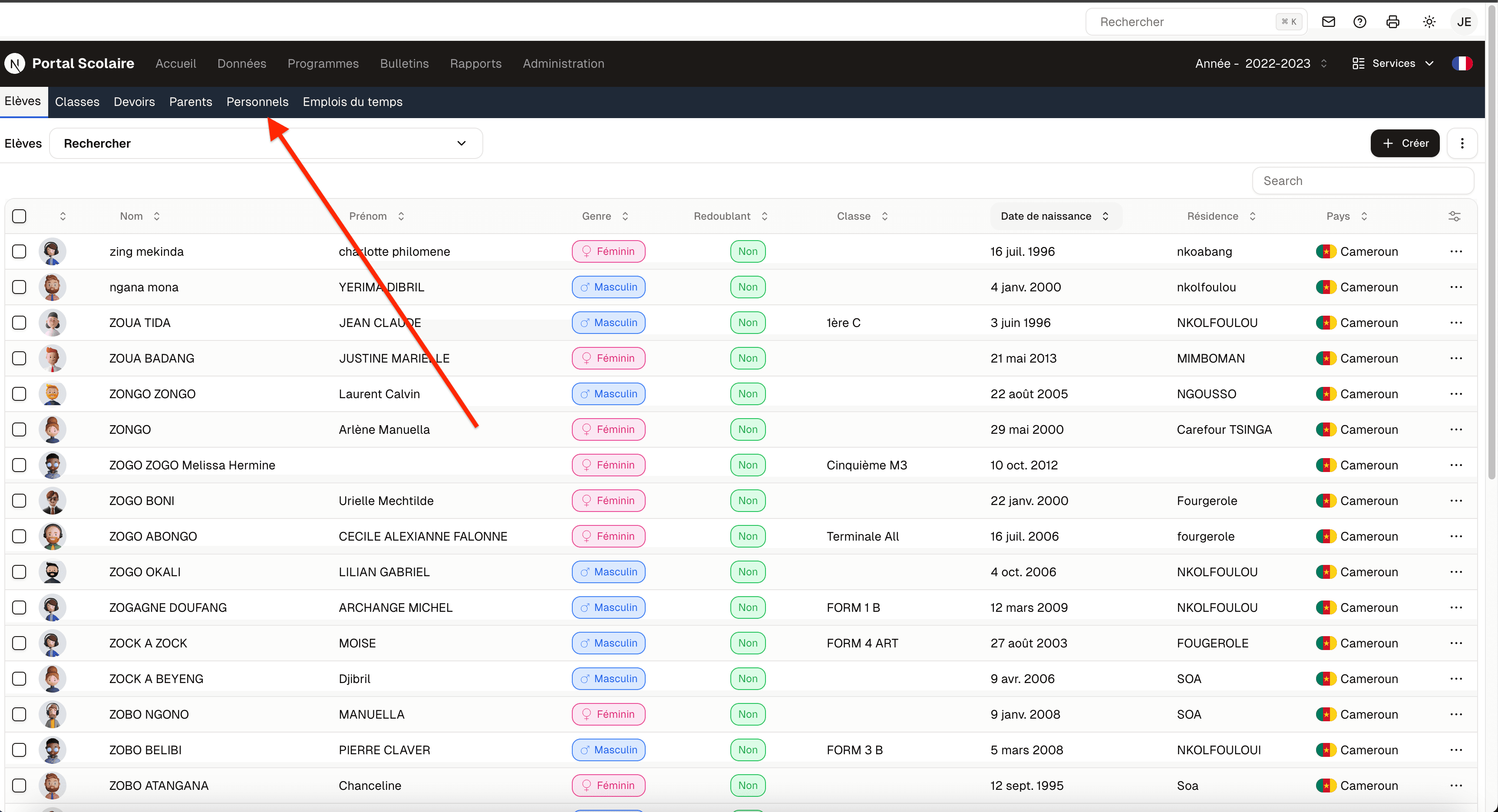
- Dans le menu latéral, cliquez sur Élèves
- Cliquez sur le bouton Inscrire un élève en haut à droite
Étape 1 — Informations personnelles
| Champ | Description | Obligatoire |
|---|---|---|
| Prénom | Prénom de l’élève | Oui |
| Nom | Nom de famille | Oui |
| Date de naissance | Format JJ/MM/AAAA | Oui |
| Genre | Masculin / Féminin | Oui |
| Lieu de naissance | Ville ou pays | Non |
| Nationalité | Pays d’origine | Non |
| Religion | Optionnel | Non |
| Photo | Photo de l’élève (JPG, PNG, max 5 Mo) | Non |
Étape 2 — Inscription scolaire
| Champ | Description | Obligatoire |
|---|---|---|
| Année scolaire | Sélectionnez l’année scolaire en cours | Oui |
| Classe | Classe dans laquelle inscrire l’élève | Oui |
| Matricule | Identifiant unique (généré automatiquement ou saisi manuellement) | Oui |
| Date d’inscription | Date effective de l’inscription | Oui |
Étape 3 — Contacts (parents / tuteurs)
Ajoutez au moins un contact pour l’élève. Vous pouvez :
- Rechercher un contact existant — si le parent est déjà enregistré dans le système (par exemple pour un autre enfant)
- Créer un nouveau contact — en renseignant son nom, prénom, téléphone et email
| Champ | Description | Obligatoire |
|---|---|---|
| Relation | Père, Mère, Tuteur, Autre | Oui |
| Contact principal | Indique si ce contact est le référent principal | Oui |
Valider l’inscription
Cliquez sur Enregistrer pour finaliser l’inscription. L’élève apparaît immédiatement dans la liste de la classe sélectionnée.
Après l’inscription
Une fois l’élève inscrit, vous pouvez :
- Compléter son profil (santé, documents, etc.)
- Saisir ses notes
- Suivre ses présences
- Gérer les frais scolaires associés
Last updated on