Saisir les présences
Ce guide explique comment effectuer l’appel et enregistrer les présences d’une classe.
Accéder à la feuille d’appel
- Dans le menu latéral, cliquez sur Présences
- Sélectionnez la classe dans la liste déroulante
- Sélectionnez la date (par défaut : aujourd’hui)
- Cliquez sur Faire l’appel
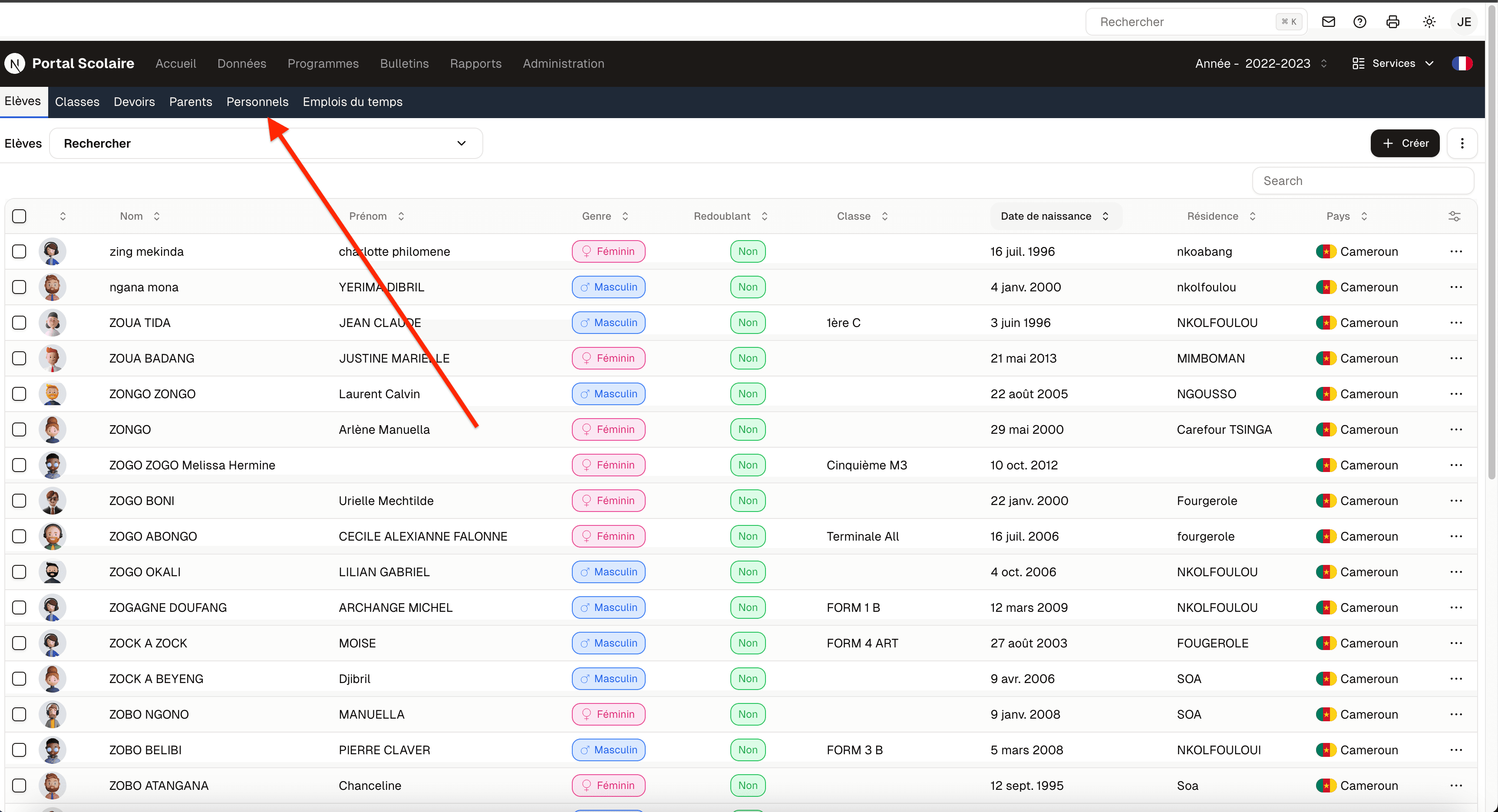
Feuille d’appel
La feuille d’appel liste tous les élèves de la classe. Pour chaque élève, indiquez son statut :
| Statut | Description |
|---|---|
| Présent | L’élève est présent (état par défaut) |
| Absent | L’élève est absent |
| Retard | L’élève est arrivé en retard |
| Absent justifié | Absence avec justificatif |
Marquer toute la classe présente
Cliquez sur Tout marquer présent pour cocher rapidement tous les élèves, puis modifiez uniquement les absents.
Ajouter un motif d’absence
Cliquez sur l’icône de commentaire à côté d’un élève absent pour ajouter un motif (maladie, rendez-vous médical, etc.).
Valider la feuille d’appel
Cliquez sur Enregistrer pour soumettre la feuille d’appel.
Une fois validée, la feuille d’appel envoie automatiquement une notification aux parents des élèves absents (si les notifications sont activées).
Modifier une feuille d’appel existante
Pour corriger une erreur de saisie :
- Accédez à Présences
- Sélectionnez la classe et la date concernée
- La feuille existante s’affiche avec les données déjà saisies
- Modifiez les statuts nécessaires
- Cliquez sur Mettre à jour
Suivi des absences d’un élève
Pour consulter le détail des absences d’un élève spécifique, accédez à son profil et cliquez sur l’onglet Présences.
Convocations
Lorsqu’un élève cumule un nombre d’absences élevé, vous pouvez générer une convocation depuis son profil. Allez dans le profil de l’élève → onglet Présences → Créer une convocation.