Saisir les notes
Ce guide explique comment saisir les notes d’une évaluation pour une classe et une matière données.
Accéder à la saisie des notes
- Dans le menu latéral, cliquez sur Notes
- Sélectionnez la période (trimestre/semestre)
- Sélectionnez la classe
- Sélectionnez la matière
- Cliquez sur Ouvrir la feuille de notes
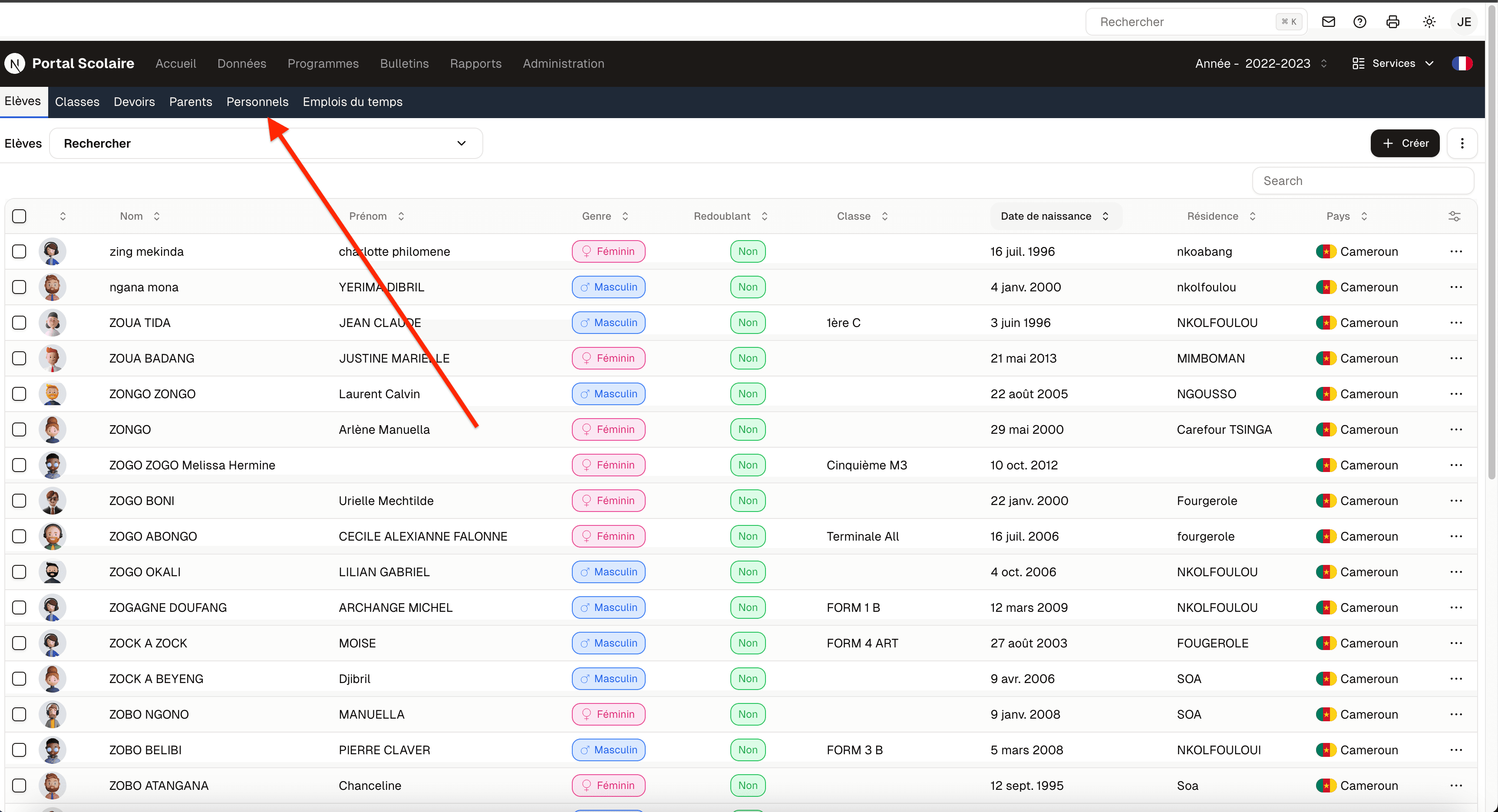
Créer une nouvelle évaluation
Si aucune évaluation n’existe pour la matière et la période sélectionnées, cliquez sur Créer une évaluation.
| Champ | Description | Obligatoire |
|---|---|---|
| Titre | Nom de l’évaluation (ex: “DS N°1”) | Oui |
| Type | DS, DM, Participation, Examen… | Oui |
| Date | Date de l’évaluation | Oui |
| Barème | Note maximale (ex: 20) | Oui |
| Coefficient | Poids dans la moyenne | Oui |
Saisir les notes des élèves
Une fois l’évaluation créée, la liste des élèves de la classe s’affiche avec un champ de saisie pour chacun.
- Saisissez la note dans le champ correspondant à chaque élève
- Utilisez la touche Tab pour passer d’un élève au suivant
- Laissez le champ vide si l’élève était absent (la note sera marquée comme “absent”)
- Ajoutez une appréciation (commentaire) en cliquant sur l’icône de commentaire
Enregistrer les notes
Cliquez sur Enregistrer pour sauvegarder toutes les notes. La moyenne de la classe est recalculée automatiquement.
Modifier des notes existantes
Pour corriger une note déjà saisie :
- Ouvrez la feuille de notes concernée
- Cliquez directement sur la note à modifier
- Saisissez la nouvelle valeur
- Cliquez sur Enregistrer
La modification d’une note recalcule automatiquement toutes les moyennes (matière, classe, bulletin).
Supprimer une évaluation
Attention : Supprimer une évaluation efface toutes les notes associées.
- Ouvrez la feuille de notes
- Cliquez sur Actions → Supprimer l’évaluation
- Confirmez la suppression
Saisie en masse (import CSV)
Pour importer des notes depuis un tableur :
- Depuis la feuille de notes, cliquez sur Importer
- Téléchargez le modèle CSV
- Remplissez le fichier avec les notes
- Importez le fichier complété
Last updated on