Communication
Le module Communication envoie un message à une ou plusieurs classes, ou à tout l’établissement.
Cliquez sur Communication dans le menu principal.
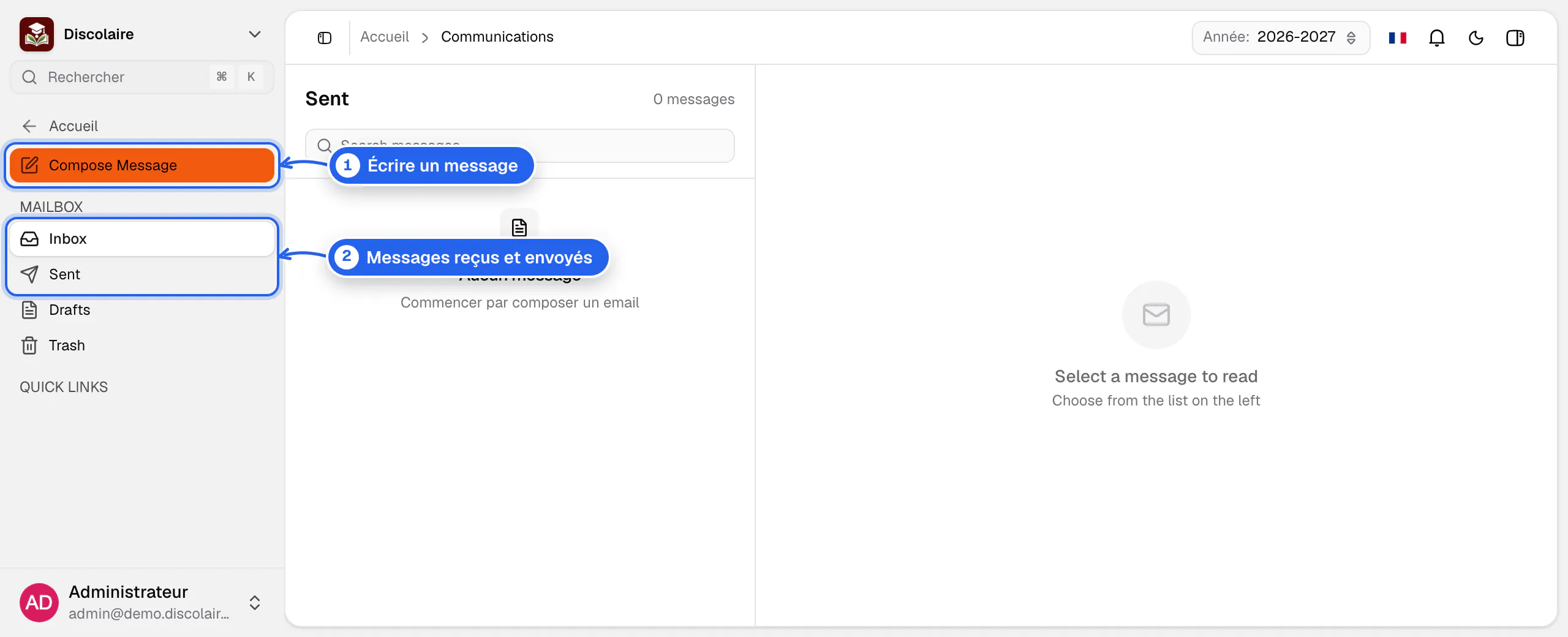
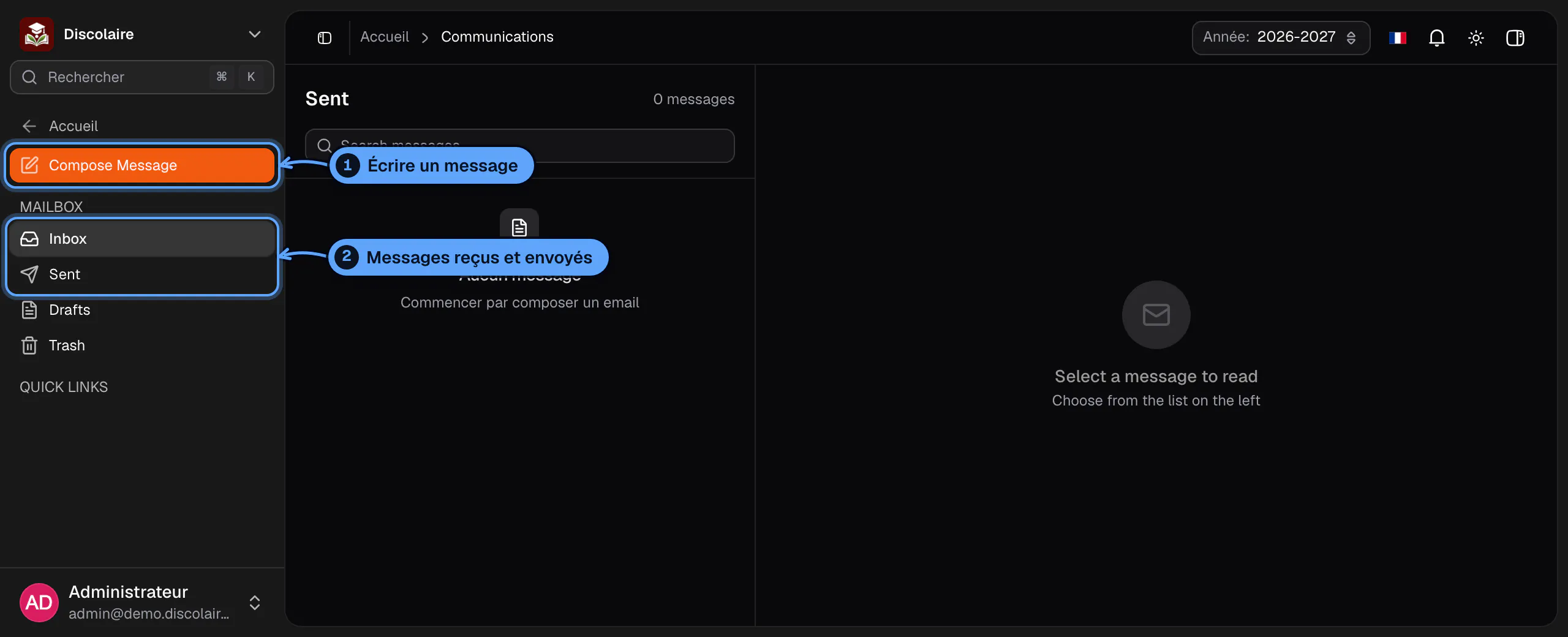
- Compose Message commence un nouveau message.
- Inbox et Sent : les messages reçus et envoyés.
Écrire un message
1. Choisir le mode
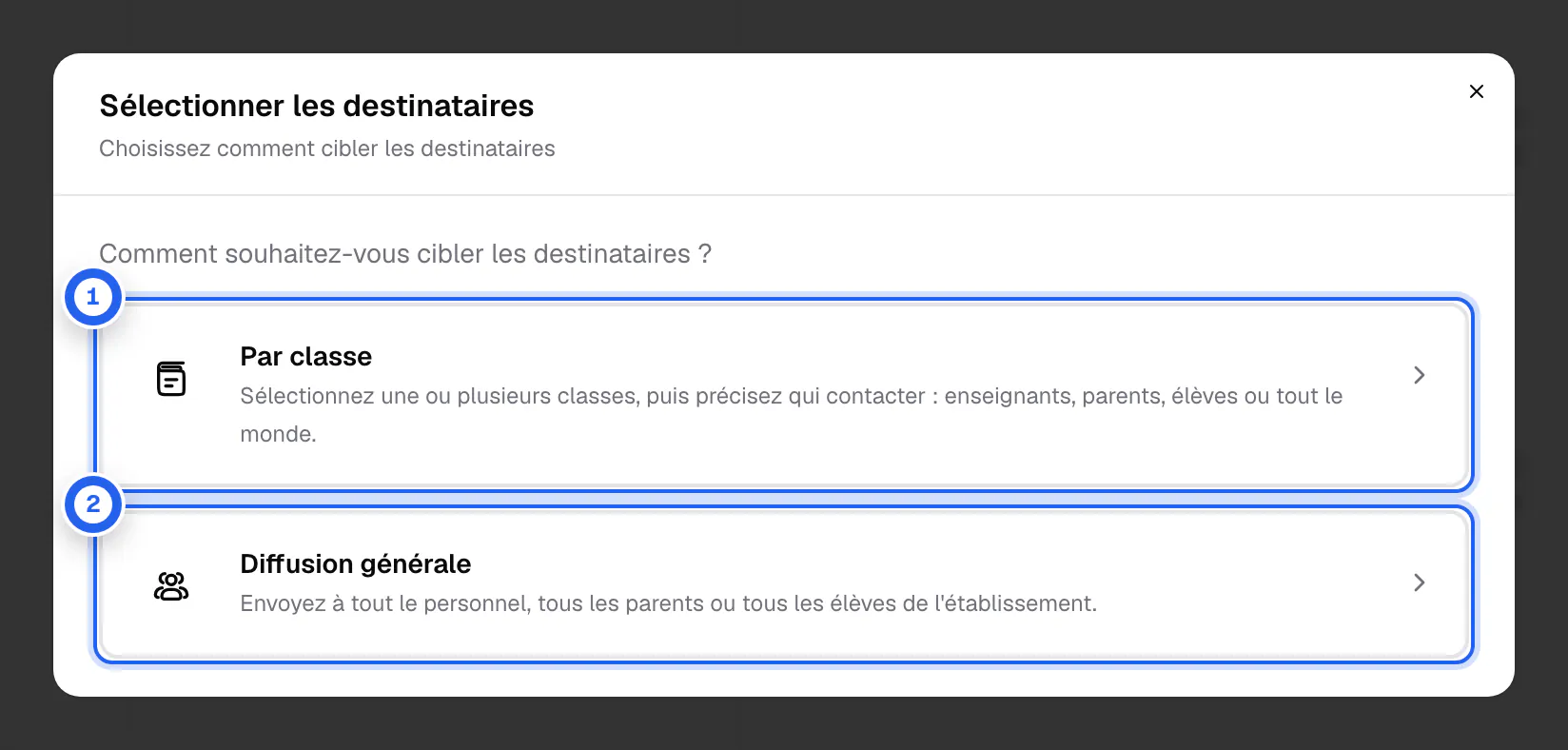
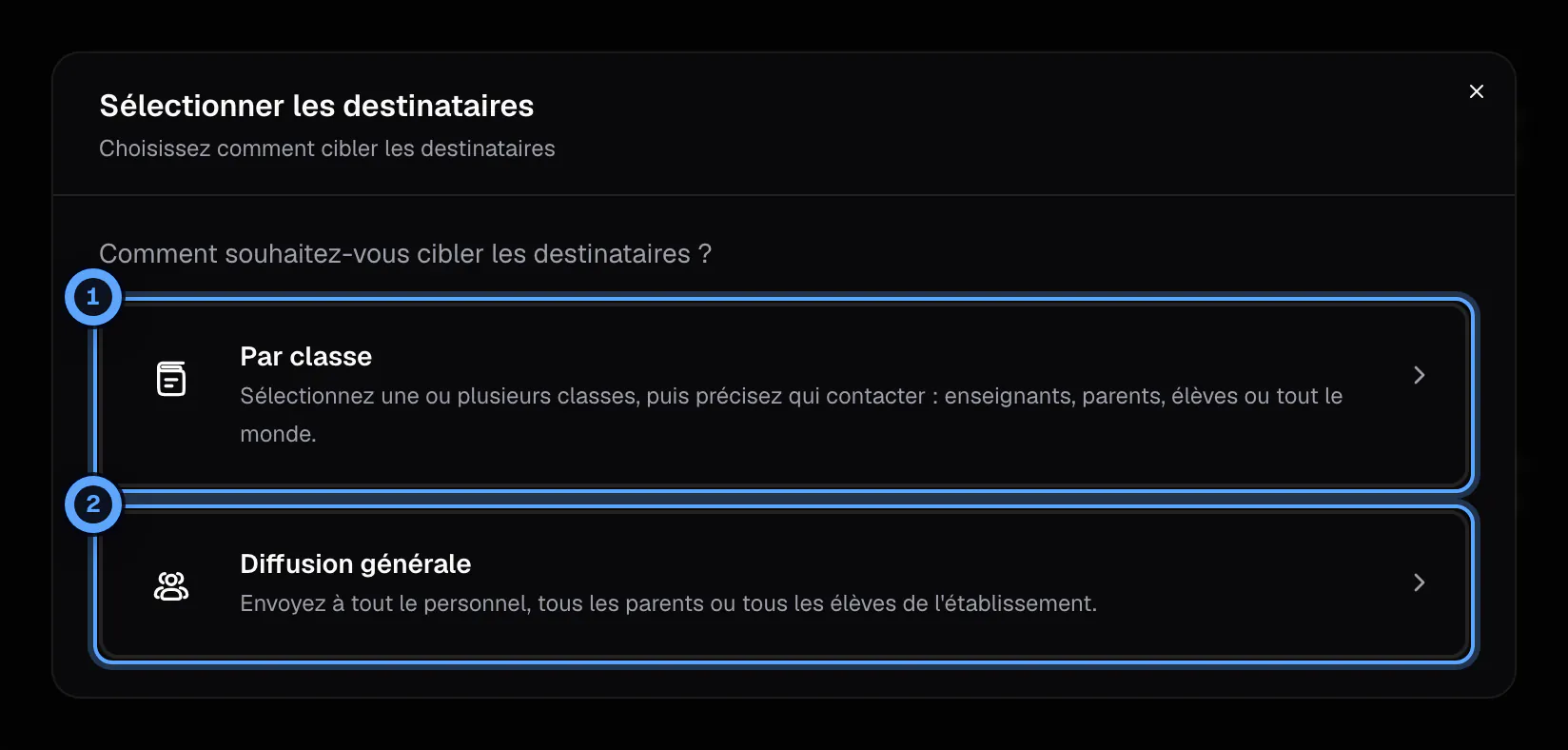
- Par classe : une ou plusieurs classes.
- Diffusion générale : tout le personnel, tous les parents ou tous les élèves.
2. Choisir les classes
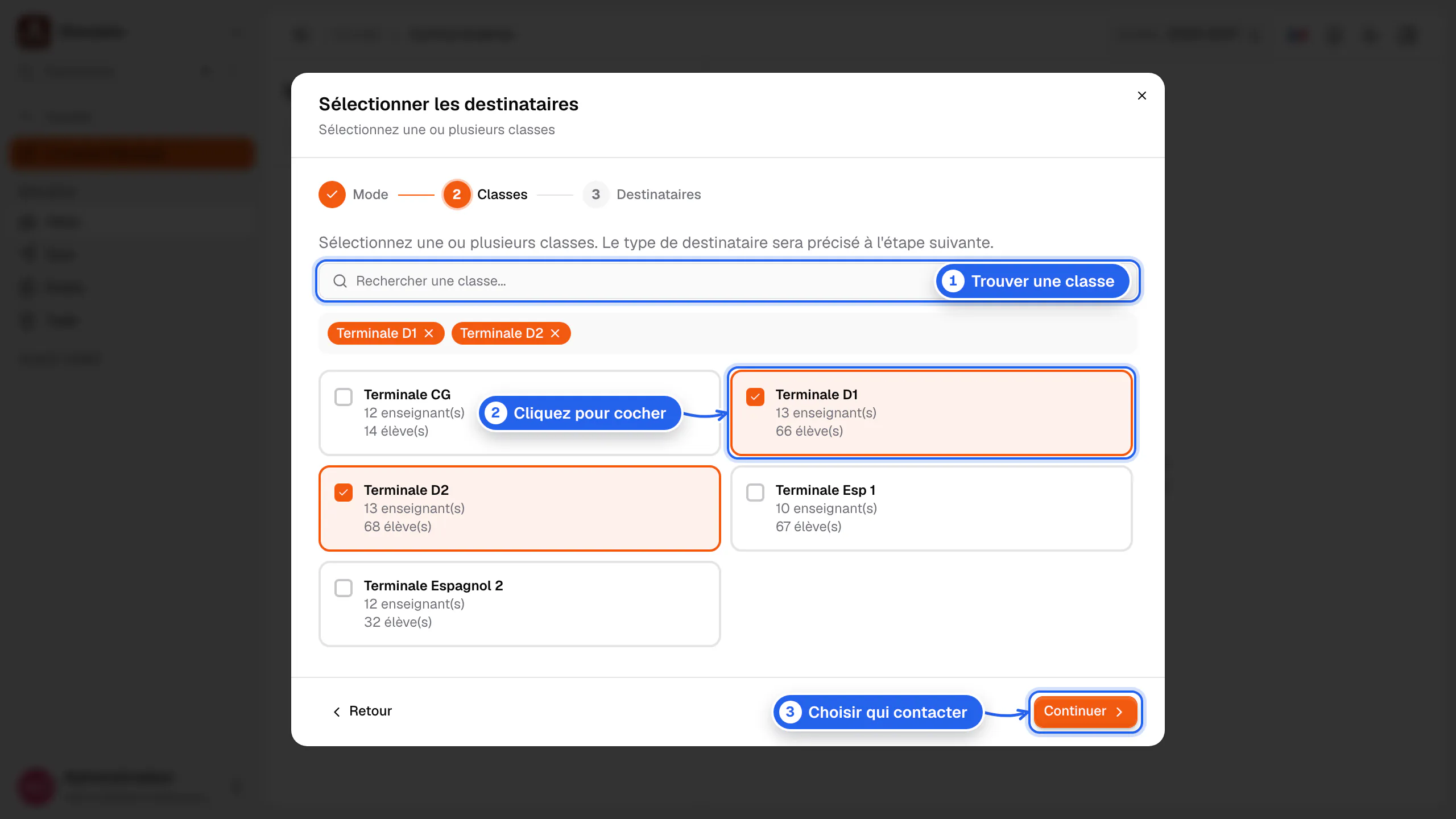
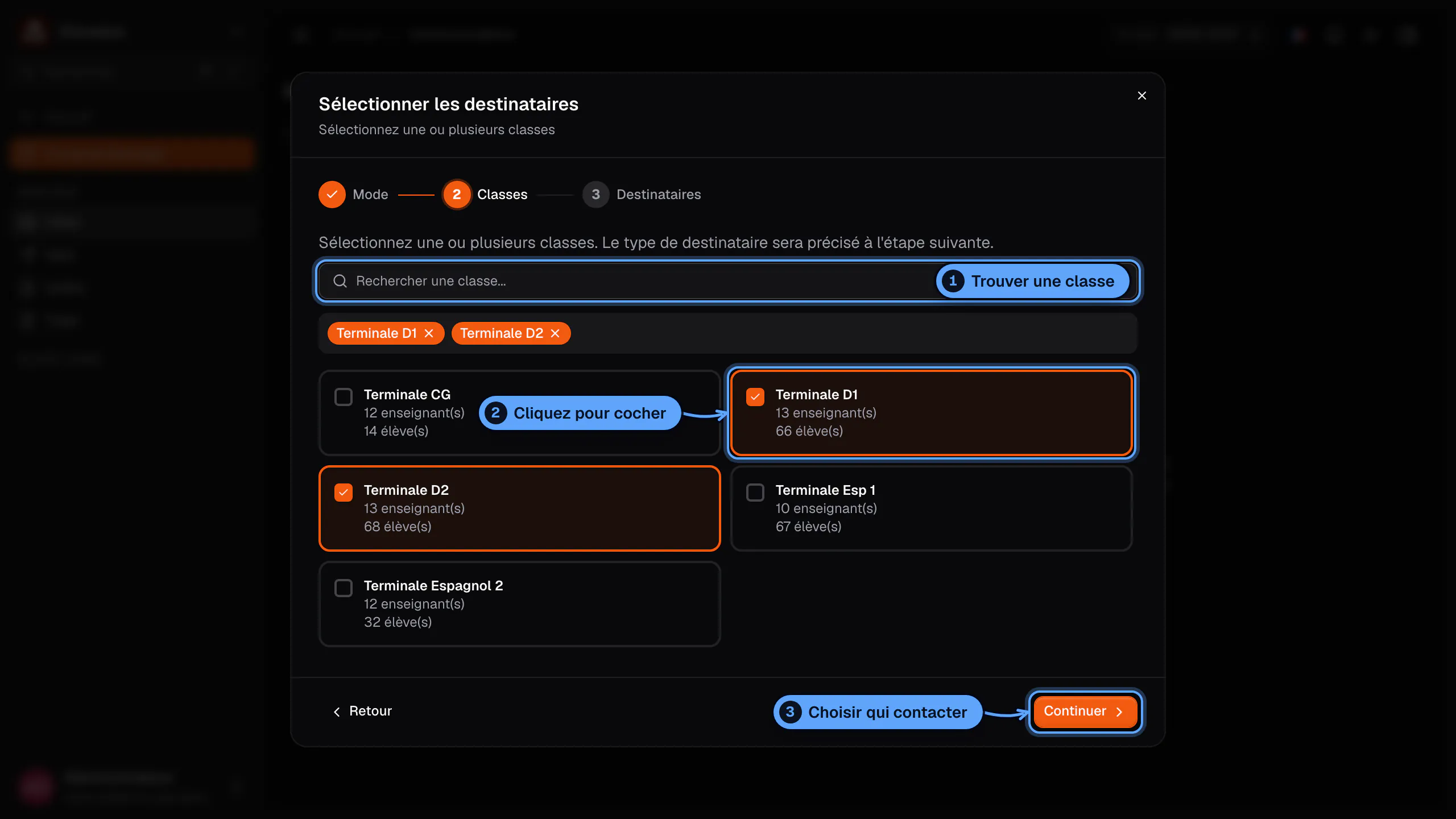
- Cherchez une classe par son nom.
- Cliquez sur chaque classe concernée. Les classes cochées s’affichent en haut.
- Continuer.
Chaque carte indique le nombre d’enseignants et d’élèves de la classe.
3. Choisir les destinataires
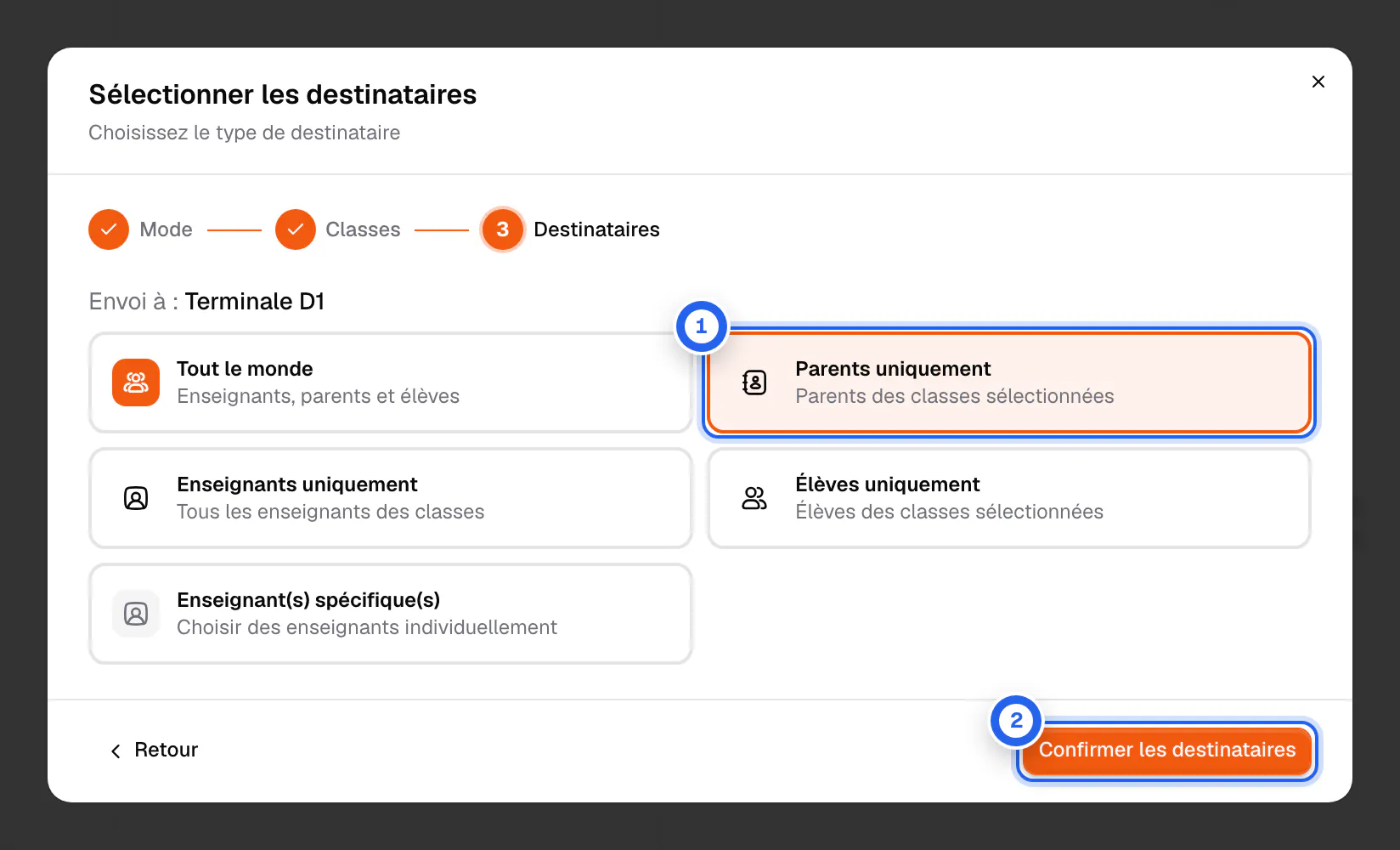
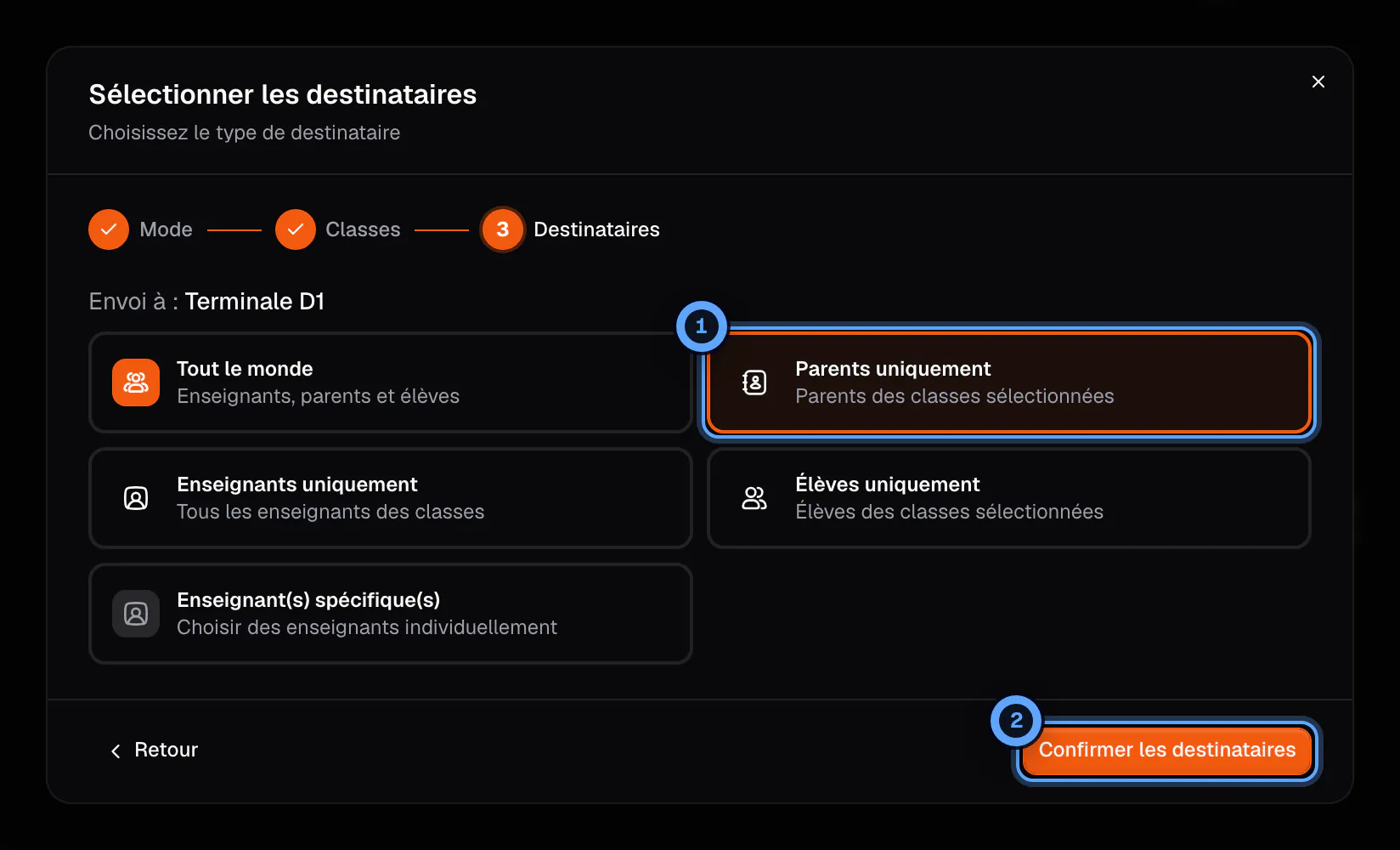
- Tout le monde, les parents, les enseignants, les élèves, ou des enseignants choisis un par un.
- Confirmer les destinataires, puis rédigez et envoyez le message.
Notifications
Les notifications envoyées aux familles par e-mail, SMS ou WhatsApp, et leurs modèles, se règlent dans Administration, sous Communications.
Mis à jour le