Utilisateurs et rôles
Un utilisateur est un compte de connexion. Il est relié à une personne, membre du personnel, parent ou élève, et reçoit ses droits par un ou plusieurs rôles.
Les comptes
Administration → Utilisateurs → Liste.
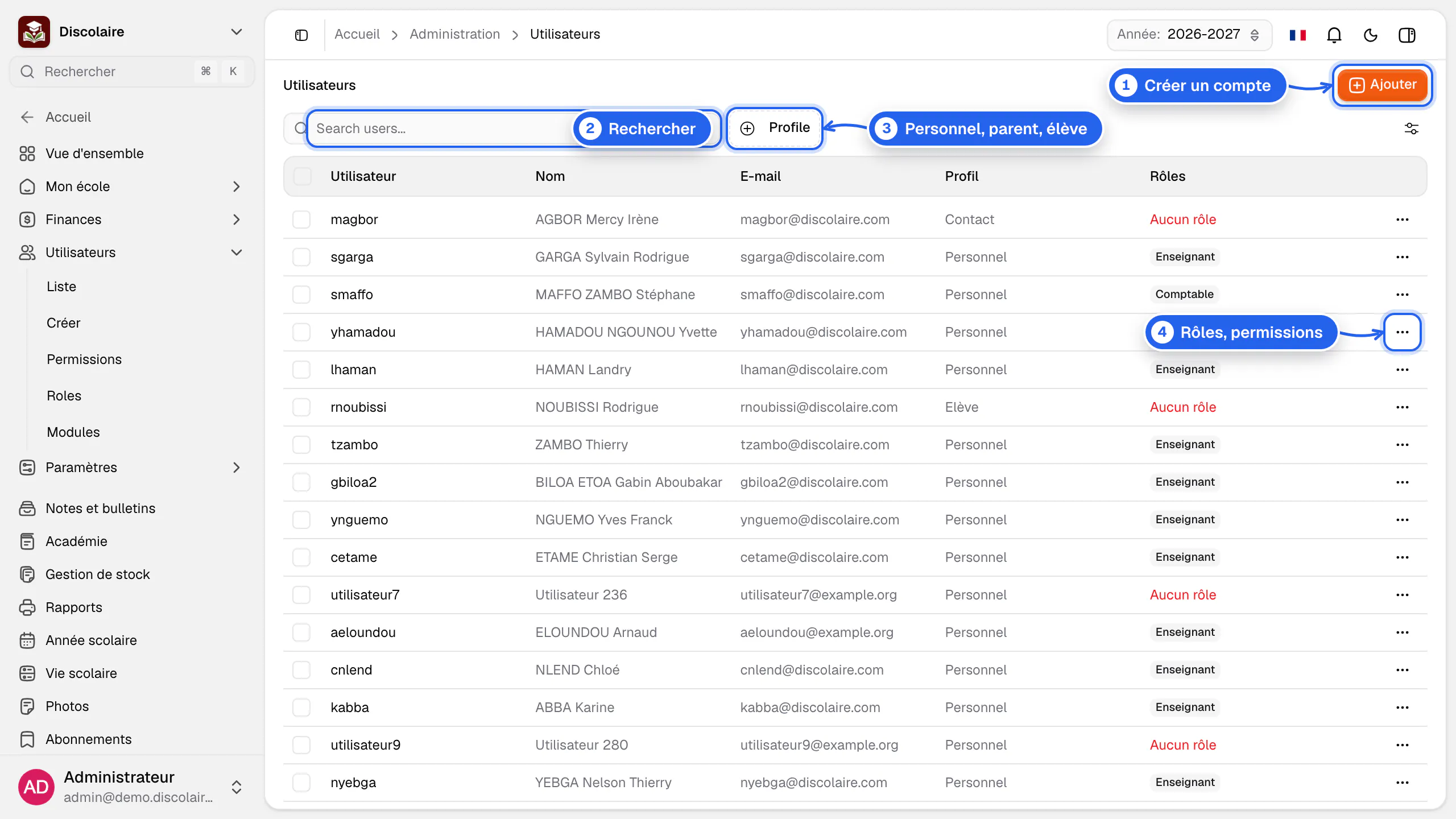
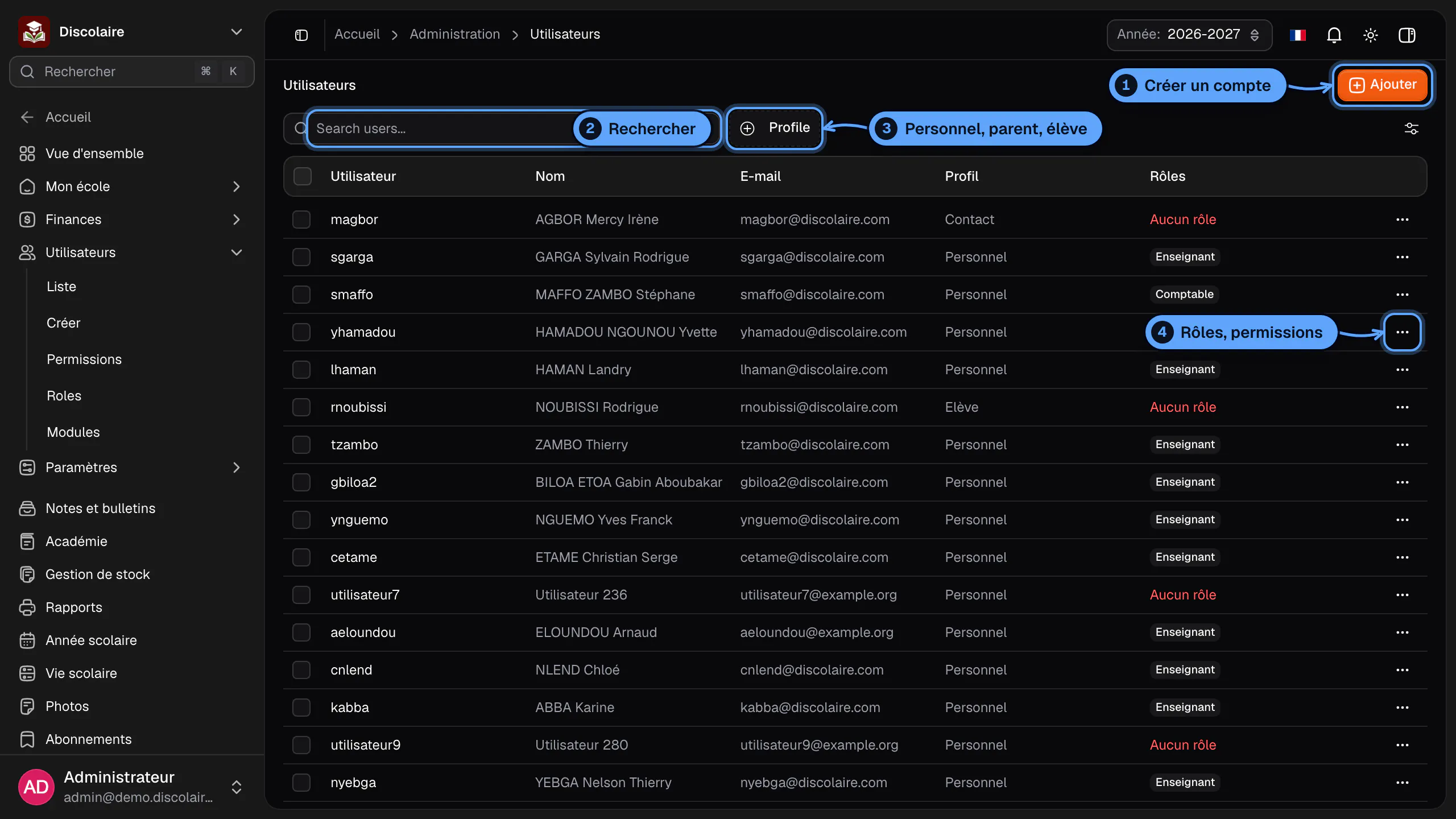
- Ajouter crée un compte.
- Recherchez par identifiant, nom ou e-mail.
- Profile filtre par type de compte : personnel, contact ou élève.
- Le menu … de chaque ligne.
La colonne Rôles montre ce que chaque compte peut faire. Aucun rôle signale un compte sans droit particulier.
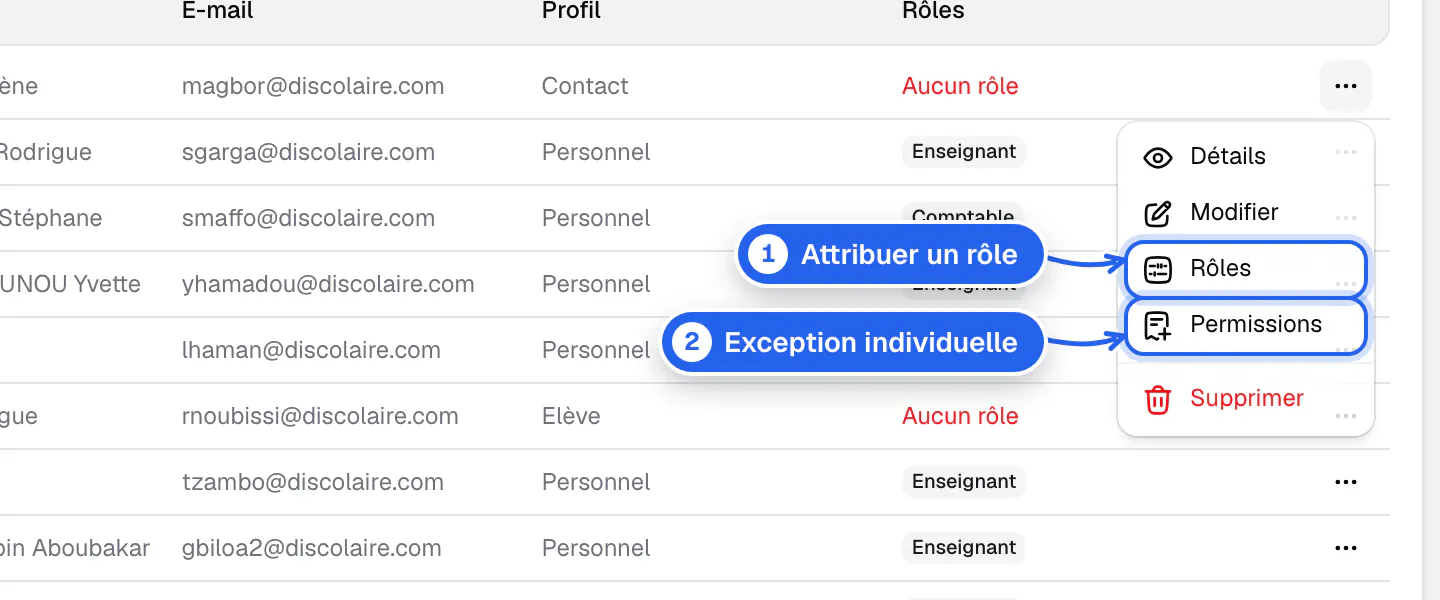
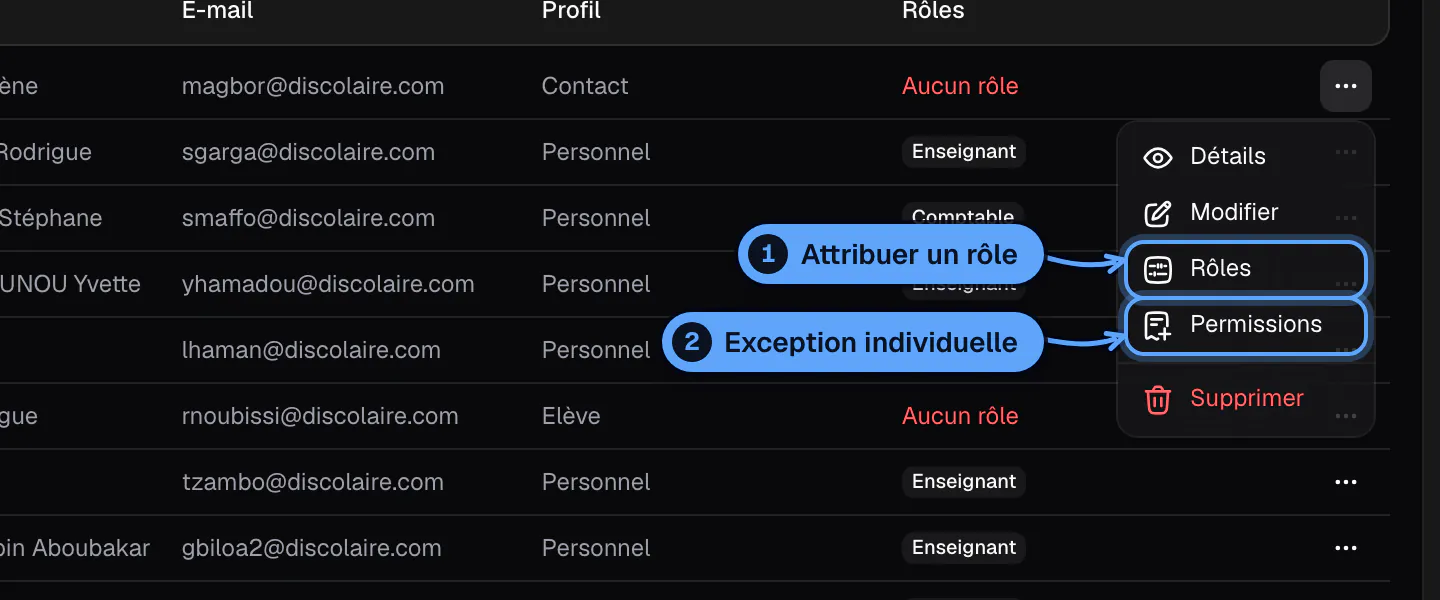
- Rôles attribue ou retire un rôle.
- Permissions accorde ou refuse un droit précis à ce seul compte, en plus de ses rôles.
Créer un compte
Utilisateurs → Créer.
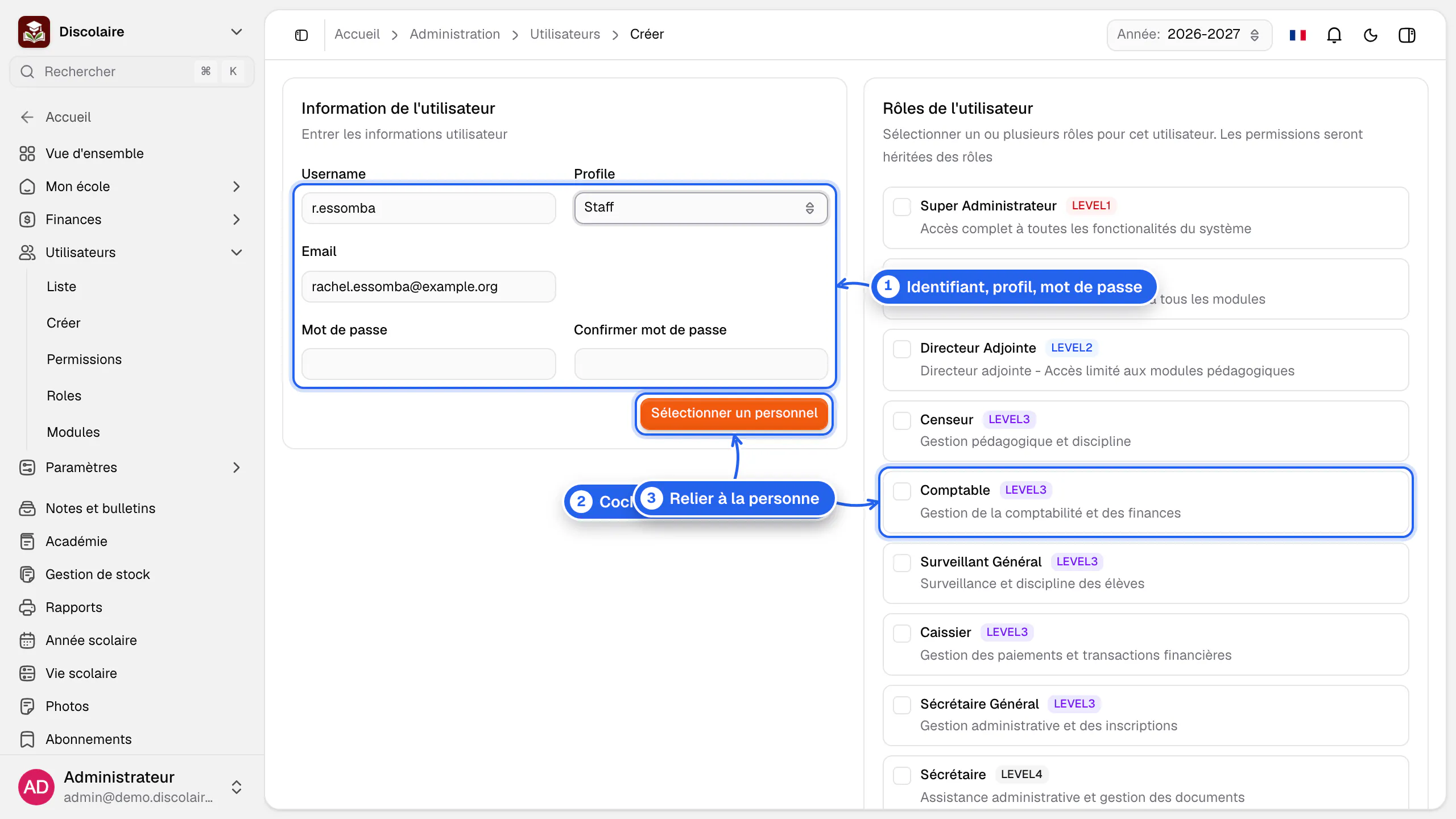
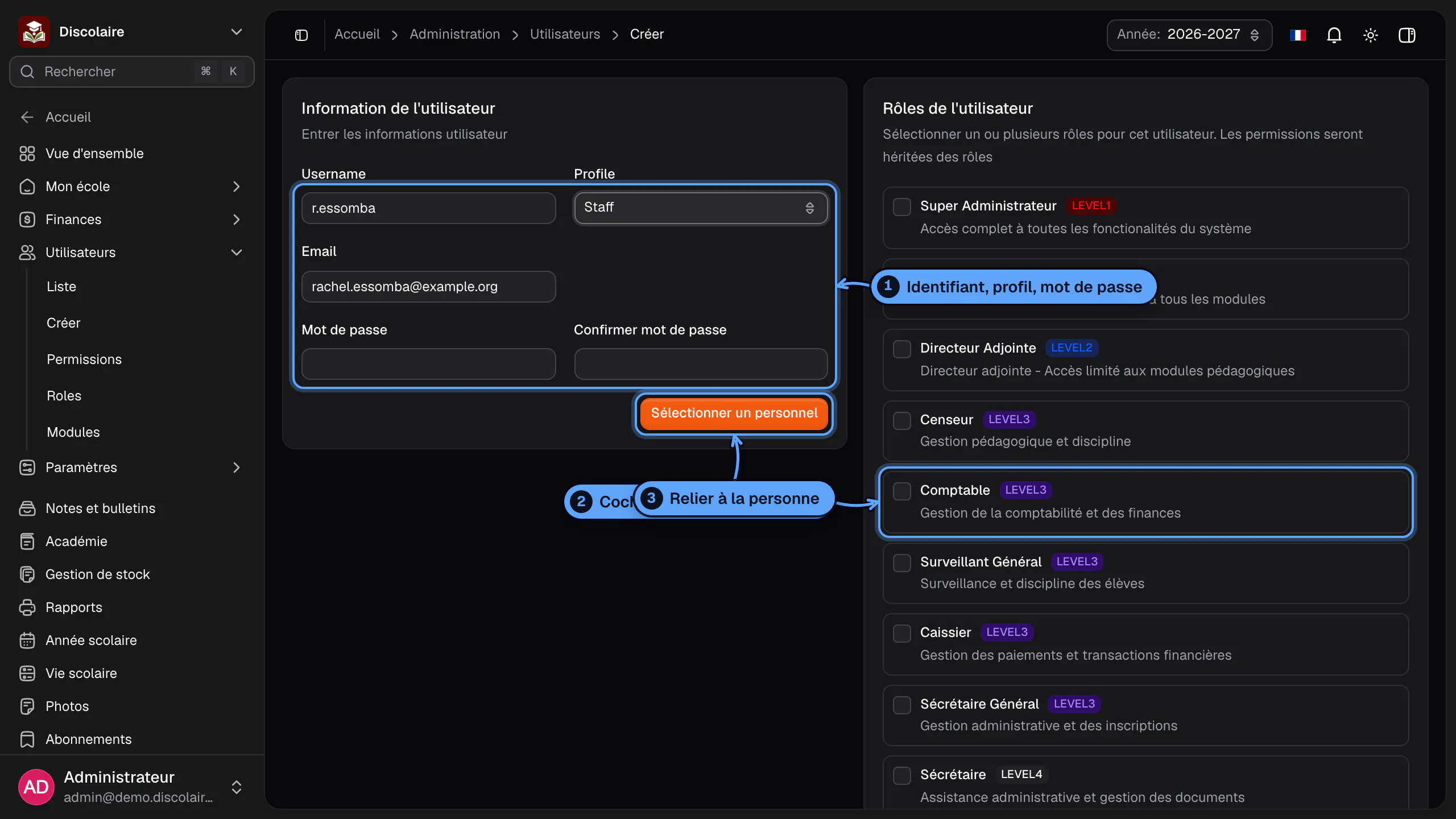
- L’identifiant, le profil, l’e-mail et le mot de passe.
- Cochez un ou plusieurs rôles.
- Reliez le compte à la personne concernée.
Pour le personnel et les parents, il est plus simple de cocher Créer un compte utilisateur en créant la fiche, ou d’utiliser Inviter depuis la fiche : le compte est relié d’office.
Les rôles
Utilisateurs → Roles.
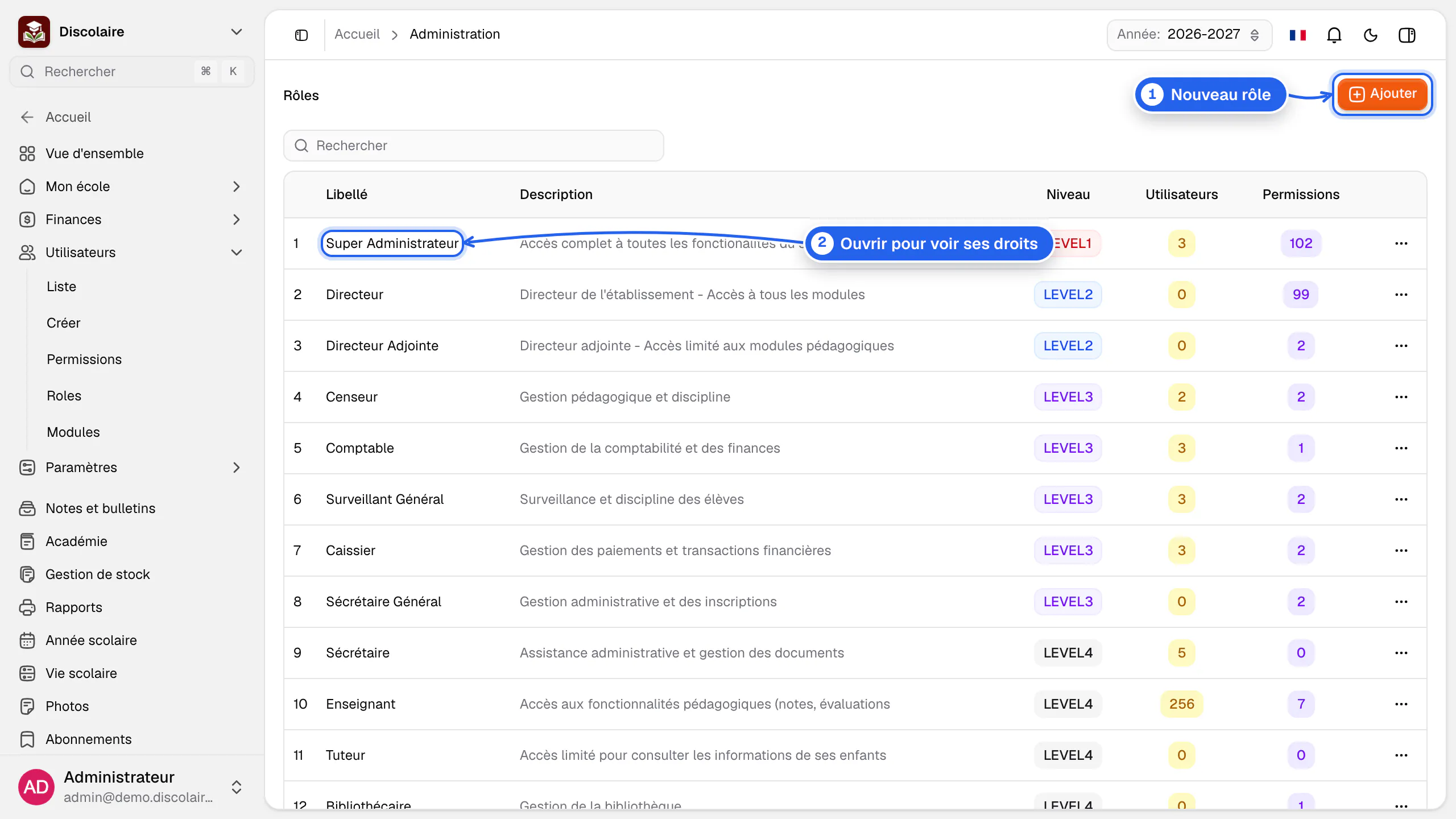
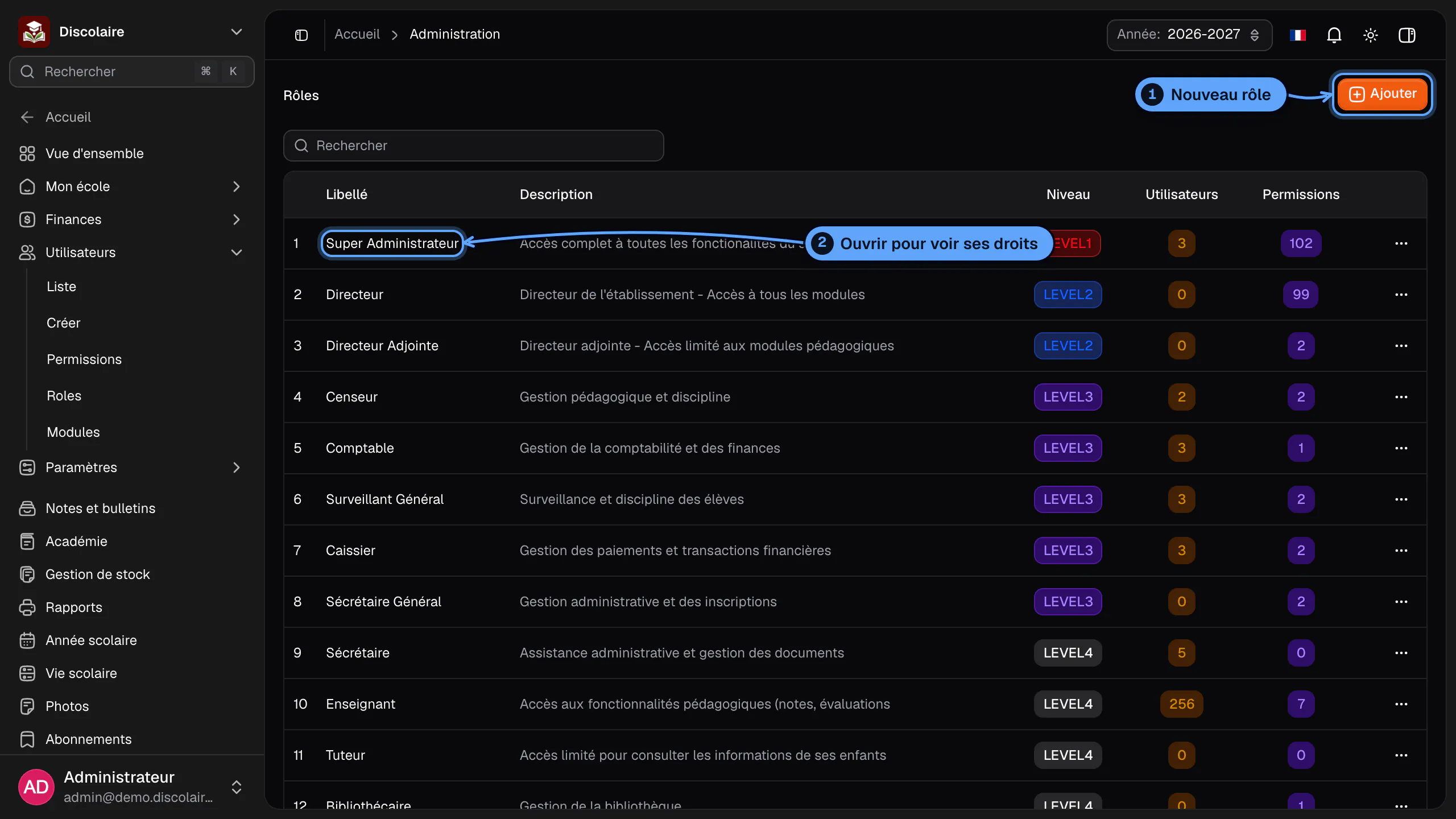
- Ajouter crée un rôle.
- Cliquez sur un rôle pour voir ses droits et ses membres.
Le niveau classe les rôles, du plus étendu (LEVEL1) au plus restreint. Les colonnes de droite comptent les utilisateurs et les permissions de chaque rôle.
Un rôle en détail
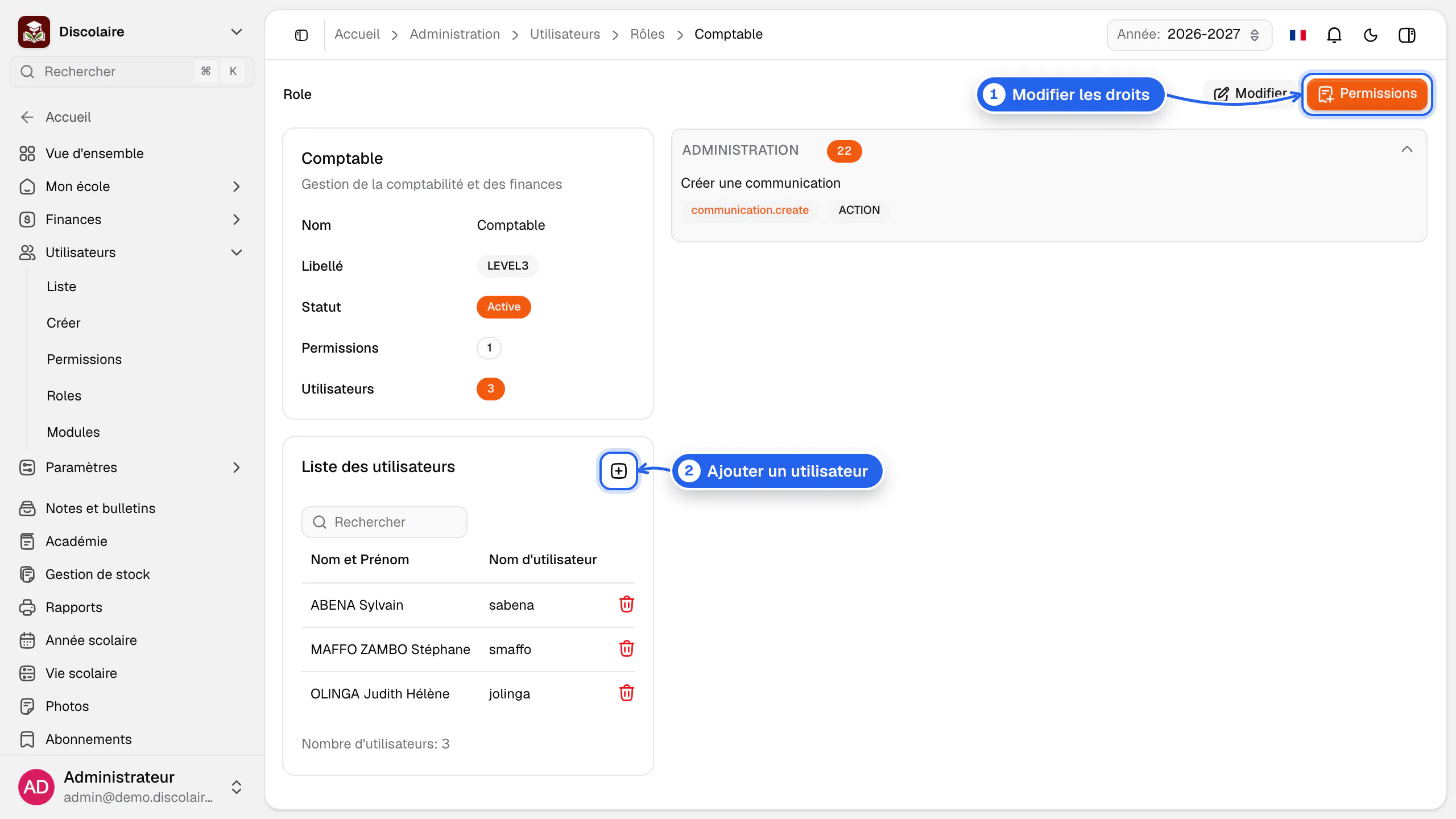
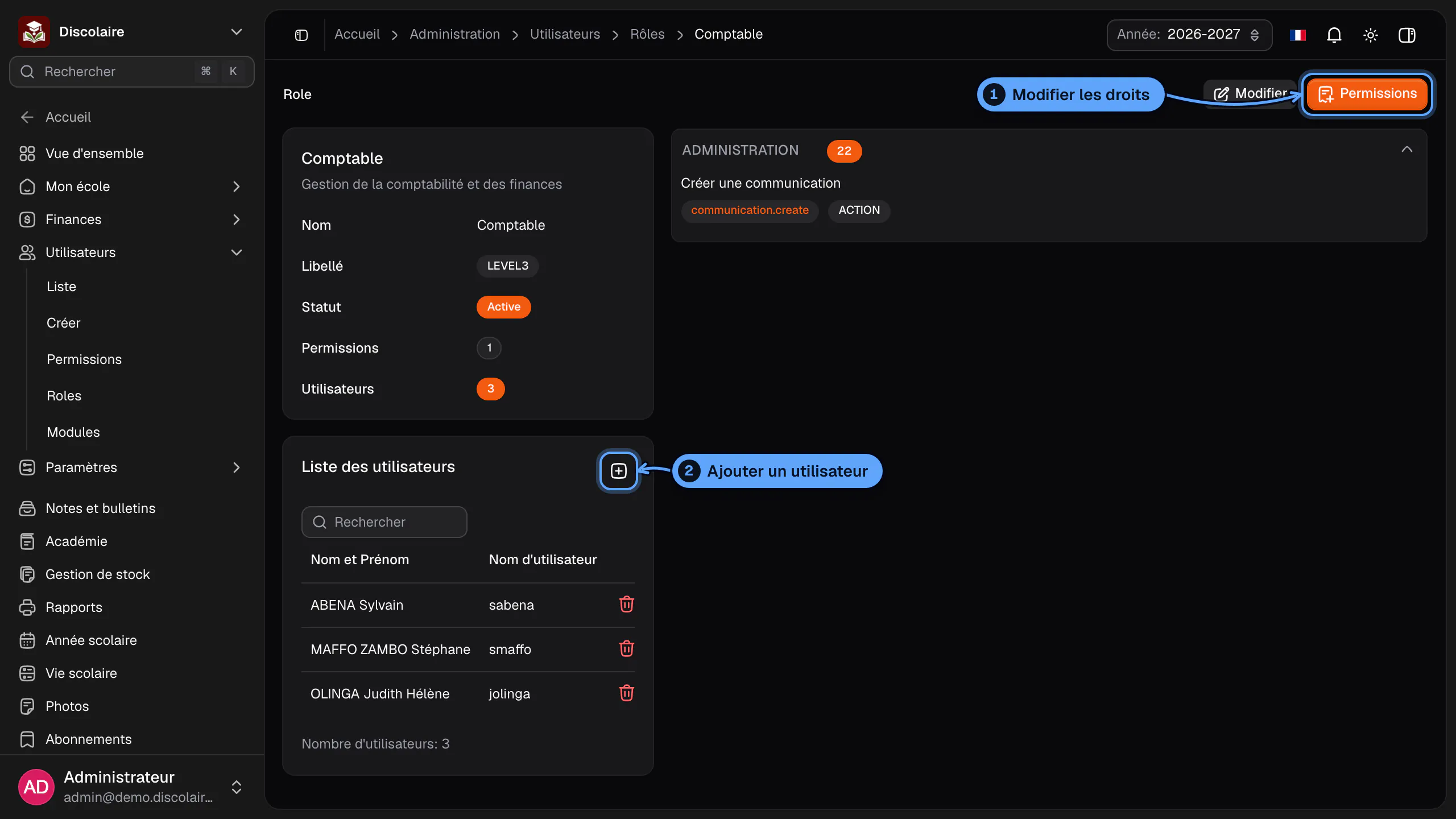
- Permissions ouvre le choix des droits du rôle.
- Le bouton + ajoute un utilisateur au rôle ; la corbeille l’en retire.
Les droits sont groupés par domaine : configuration, contacts, finances, rapports, administration, inscriptions, personnel, élèves.
Les permissions
Utilisateurs → Permissions liste tous les droits de l’application.
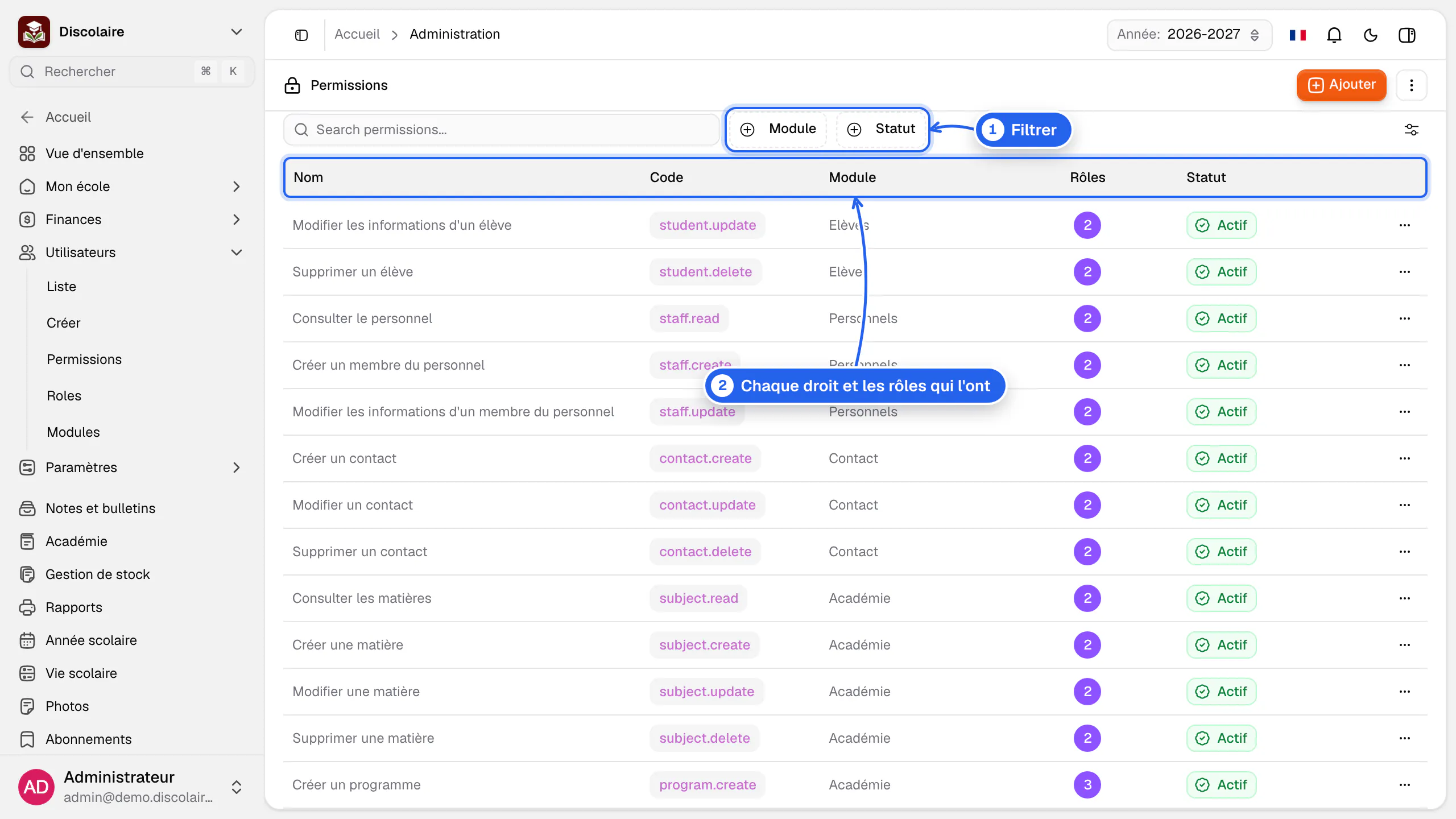
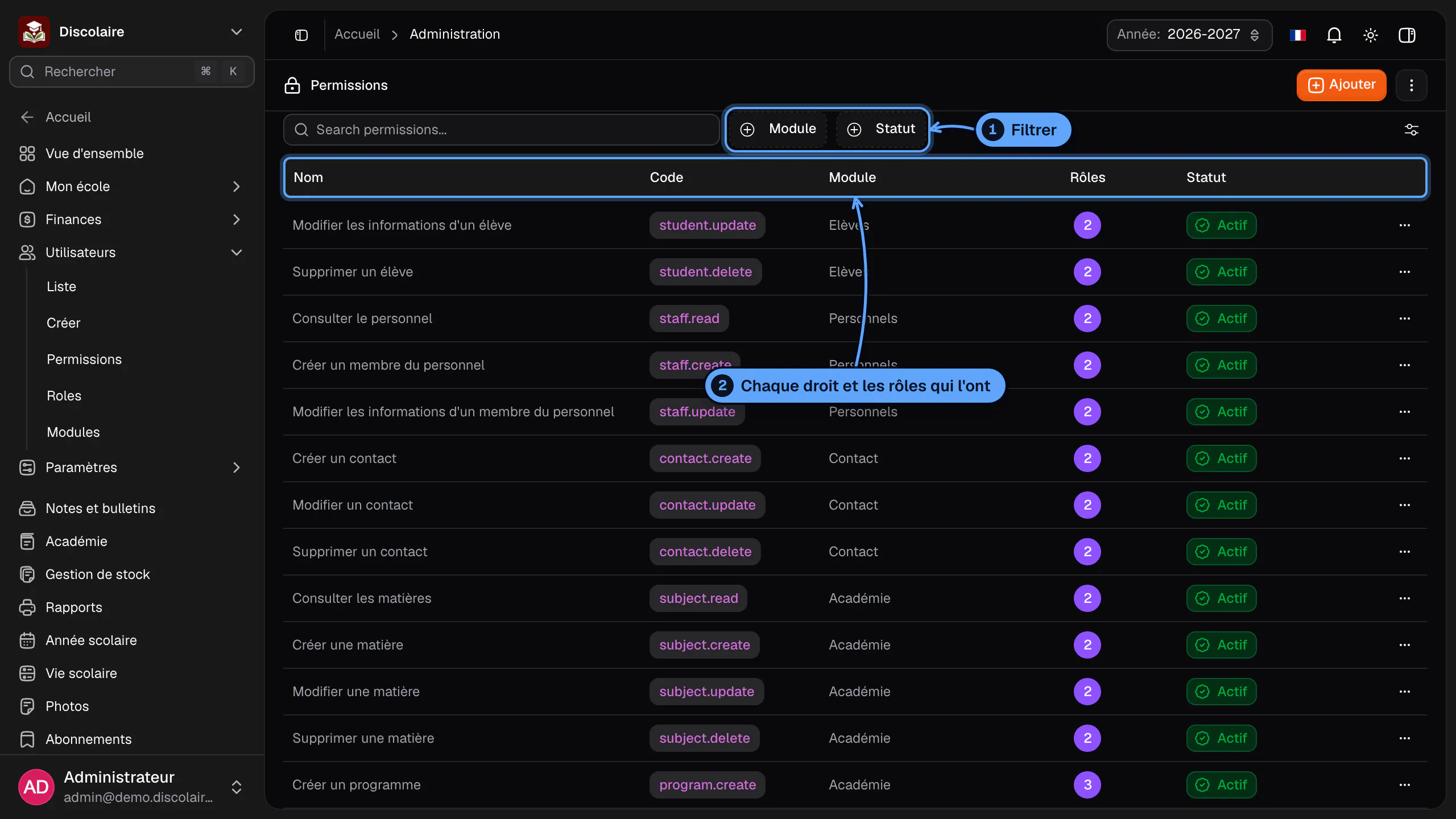
- Filtrez par module ou par statut.
- Pour chaque droit : son code, son module et le nombre de rôles qui le possèdent.
Bonnes pratiques
- Donnez à chacun le rôle le plus restreint qui lui permet de travailler.
- Réservez Super Administrateur à une ou deux personnes.
- Quand quelqu’un quitte l’établissement, retirez ses rôles ou supprimez son compte le jour même.